وقتی گفته میشود «پسورد سوئیچ سیسکو را عوض کنم»، یک ابهام کوچک وجود دارد؛ چون روی یک دستگاه Cisco ممکن است چند نوع رمز برای بخشهای مختلف تعریف شده باشد.
برای مثال، رمز ورود به حالت مدیریتی با رمز دسترسی Console الزاماً یکی نیست. ممکن است مدیر شبکه برای کاربران محلی Username و Password تعریف کرده باشد و دسترسی SSH نیز با همین حسابها کنترل شود.
در یک پیکربندی معمول، بعد از ورود به دستگاه ابتدا چنین وضعیتی دارید:
Switch>
با اجرای enable:
Switch> enable
Password:
Switch#
علامت # یعنی وارد Privileged EXEC شدهاید. از اینجا امکان تغییر تنظیمات دستگاه را دارید.
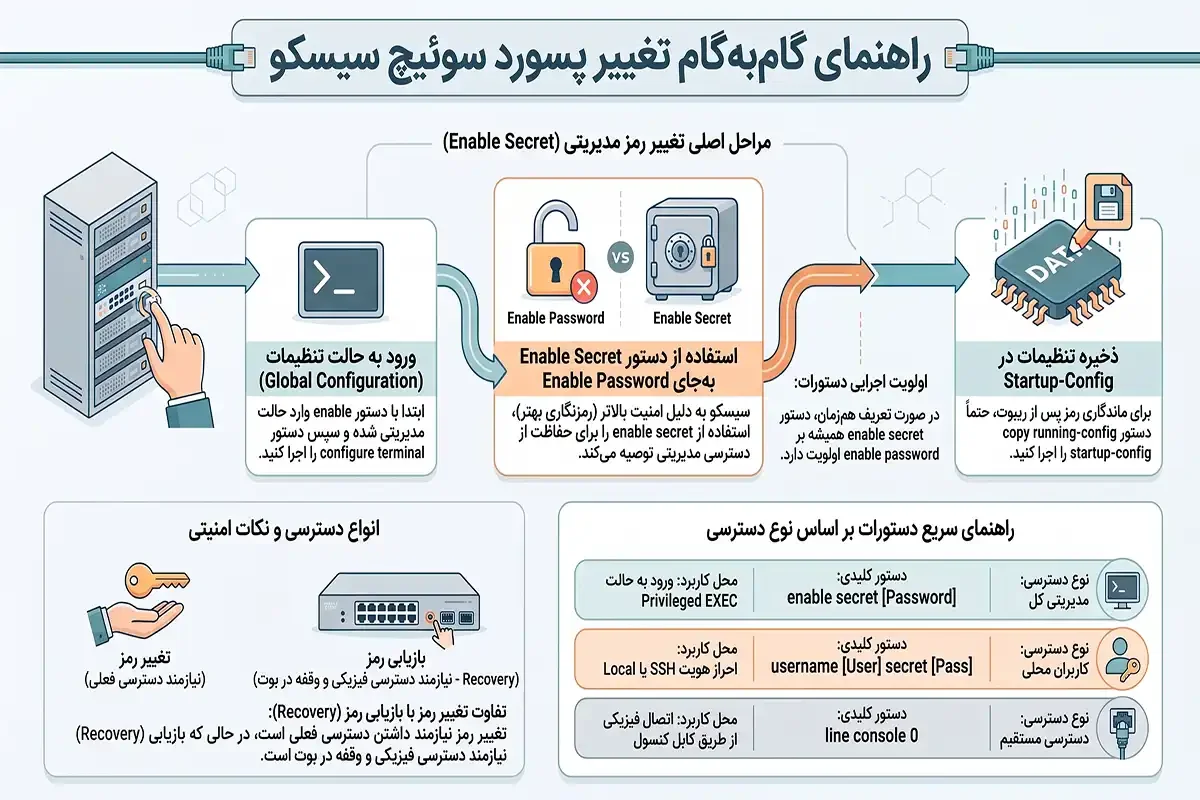
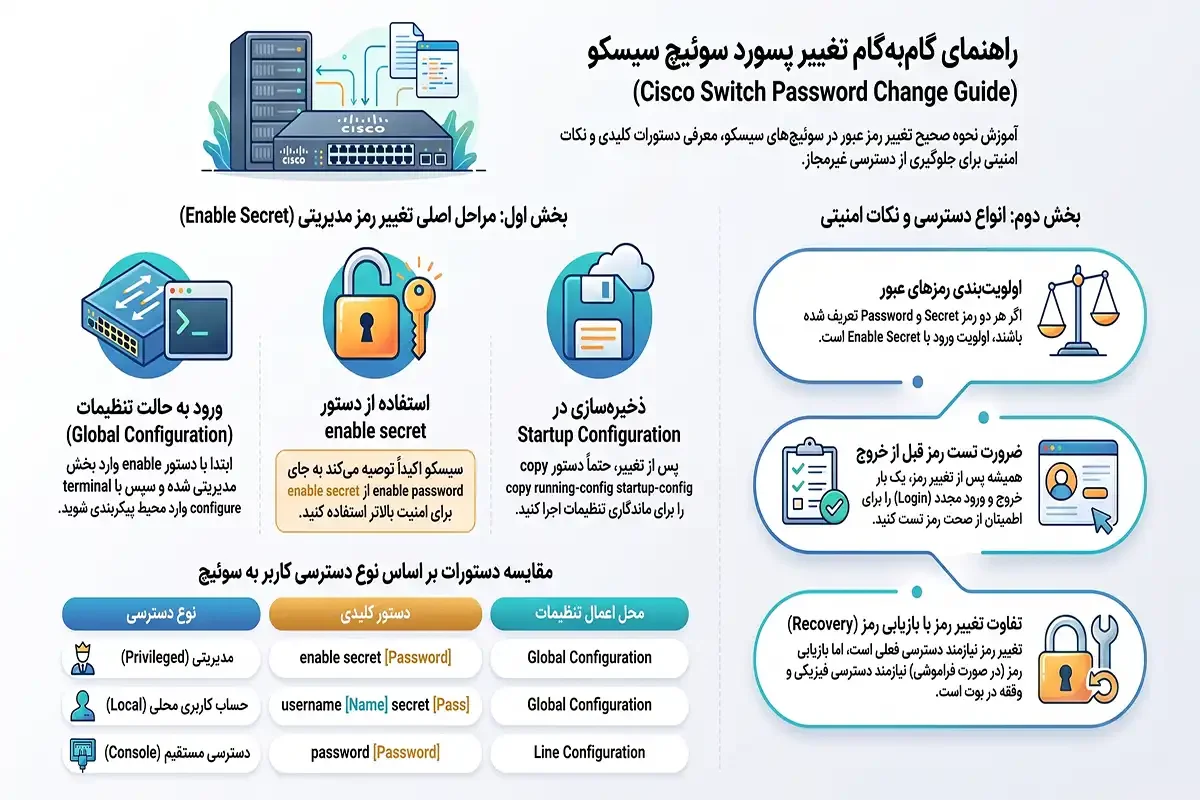
مهمترین نکته اینجاست: اگر هدف شما پسورد همین بخش است، باید سراغ enable secret بروید، نه اینکه صرفاً هر Password موجود در Configuration را تغییر دهید.
در مستندات فعلی Cisco برای Catalyst نیز دستور enable secret بهعنوان لایه امنیتی اضافه برای رمز Enable معرفی شده است. Cisco در راهنمای Command Reference خود مینویسد:
“To specify an additional layer of security over the enable password command, use the enable secret command.”
به زبان ساده یعنی، در صورتی که روی سوئیچ هم enable password و هم enable secret وجود داشته باشد، نباید صرفاً با تغییر رمز اول تصور کنیم رمز ورود مدیریتی تغییر کرده است. ابتدا باید مشخص شود دستگاه از کدام روش استفاده میکند.
نحوه تغییر پسورد سوئیچ سیسکو
فرض کنیم رمز فعلی را میدانید و فقط میخواهید آن را عوض کنید. این رایجترین سناریو است.
1. ورود به سوئیچ
از طریق Console یا SSH به دستگاه متصل شوید:
Switch>
سپس:
Switch> enable
پسورد فعلی را وارد کنید.
چنانچه احراز هویت موفق باشد، پرامپت به این شکل تغییر میکند:
Switch#
2. ورود به Global Configuration
حالا:
Switch# configure terminal
یا شکل کوتاهتر:
Switch# conf t
پرامپت به این صورت خواهد بود:
Switch(config)#
3. ثبت رمز جدید
دستور اصلی:
Switch(config)# enable secret NewStrongPassword
برای مثال:
Switch(config)# enable secret Kian@Cisco2026!
البته در محیط واقعی بهتر است رمز مورد استفاده را در اختیار افراد غیرمجاز قرار ندهید و آن را متناسب با سیاست امنیتی سازمان انتخاب کنید.
4. خروج از حالت تنظیمات
Switch(config)# end
حالا با:
Switch# disable
به User EXEC برگردید.
سپس دوباره:
Switch> enable
رمز جدید را امتحان کنید.
اگر دستگاه پسورد جدید را قبول کرد، تغییر با موفقیت انجام شده است.
5. ذخیره تنظیمات
این قسمت را جدی بگیرید. Configuration فعلی در Running Configuration قرار دارد و برای اینکه تغییرات پس از راهاندازی مجدد باقی بماند، باید آن را ذخیره کنید:
Switch# copy running-config startup-config
Cisco همین روش را برای ذخیره تغییرات پیکربندی مستند کرده است.
انواع روش های تغییر پسورد سوئیچ سیسکو
روش کار همیشه یکسان نیست. گاهی رمز مدیریتی را دارید و فقط میخواهید آن را عوض کنید؛ گاهی هم پسورد حساب Local باید تغییر کند و در بعضی موارد کاربر اصلاً رمز را به خاطر نمیآورد.
روش اول؛ تغییر Enable Secret
برای تغییر رمز اصلی Privileged EXEC:
enable
configure terminal
enable secret NewPassword
end
copy running-config startup-config
این سادهترین سناریو است و زمانی کاربرد دارد که دسترسی مدیریتی فعلی را در اختیار دارید.
روش دوم؛ تغییر رمز حساب Local
در صورتی که مدیران با Username وارد میشوند:
enable
configure terminal
username admin privilege 15 secret NewPassword
end
copy running-config startup-config
اگر Username دیگری دارید، همان نام را جایگزین admin کنید.
روش سوم؛ تغییر تنظیمات Console
چنانچه مشکل مربوط به ورود از Console است، بخش مربوط به Line را تغییر دهید:
configure terminal
line console 0
password NewPassword
login
end
البته نوع احراز هویت فعلی دستگاه را قبل از عوض کردن بررسی کنید. ممکن است Console از login local استفاده کند و تغییر یک Password ساده، نتیجهای که انتظار دارید نداشته باشد.
وقتی Console با login local پیکربندی شده باشد، دستور password بهتنهایی رمز ورود مورد استفاده را تغییر نمیدهد و باید حساب Local را بررسی کنید.
روش چهارم؛ تغییر روش ورود SSH
در شبکههای سازمانی بهتر است دسترسی مدیریتی از طریق SSH مدیریت شود و کاربران با حسابهای مشخص احراز هویت شوند. در چنین شرایطی معمولاً تغییر رمز Username و بررسی تنظیمات VTY مهمتر از تغییر یک Line Password قدیمی است.
پس قبل از اجرای دستور، مشخص کنید کاربر دقیقاً از کدام مسیر وارد سوئیچ میشود: Console، SSH یا روش دیگری.
جدول مقایسهای روشها
نوع دسترسی | محل تنظیم | دستور کلیدی | چه زمانی تغییرش دهیم؟ |
Privileged EXEC | Global Configuration | enable secret | تغییر رمز مدیریتی |
حساب Local | Global Configuration | username ... secret | تغییر رمز یک کاربر |
Console | Line Configuration | password / login local | دسترسی مستقیم |
VTY | Line Configuration | login local | مدیریت از راه دور |
AAA | سرویس احراز هویت | بسته به معماری شبکه | شبکههای بزرگ و سازمانی |
در شبکههای بزرگ، معمولاً بهتر است مدیریت حسابها فقط به Password محلی محدود نشود و از معماری AAA استفاده شود. انتخاب روش دقیق به مدل دستگاه و طراحی شبکه بستگی دارد.
بهترین روش برای انتخاب پسورد جدید چیست؟
قرار دادن یک رمز ساده روی سوئیچ، حتی اگر خود دستگاه فقط داخل اتاق سرور باشد، تصمیم خوبی نیست. سوئیچ نقطه مهمی در زیرساخت شبکه است و دسترسی مدیریتی به آن میتواند امکان تغییر VLAN، پورتها، Routing یا سایر تنظیمات را فراهم کند.
پسورد جدید بهتر است قابل حدس نباشد و با اطلاعاتی مثل نام شرکت، نام مدیر، شماره تلفن یا نام پروژه ساخته نشود.
Cisco در برخی مستندات جدیدتر Catalyst برای enable secret الزامهای مشخصی برای طول و ترکیب رمز در شرایط خاص ذکر کرده است؛ بنابراین قواعد رمز عبور میتواند بسته به مدل و نسخه IOS/IOS XE متفاوت باشد و نباید یک قانون ثابت را برای تمام سوئیچهای Cisco در نظر گرفت.
آیا بعد از تغییر رمز باید Configuration را ذخیره کرد؟
بله، حتماً.
تصور کنید ساعت ۲ بعدازظهر رمز را تغییر دادهاید و همهچیز درست کار میکند. اگر تغییر را در Startup Configuration ذخیره نکرده باشید، با Reload ممکن است دستگاه دوباره تنظیمات قبلی را از فایل Startup بخواند.
ترتیب منطقی کار این است:
Switch# show running-config
تنظیمات را بررسی کنید و سپس:
Switch# copy running-config startup-config
بهتر است بعد از تغییر پسورد، یک بار با روش واقعی ورود به دستگاه، رمز جدید را آزمایش کنید و بعد Configuration را ذخیره کنید.
بازیابی پسورد سوئیچ سیسکو
این بخش با تغییر معمولی رمز تفاوت دارد. وقتی پسورد را ندارید، دیگر نمیتوانید با روش عادی وارد Privileged EXEC شوید و دستور enable secret را اجرا کنید.
در این شرایط باید Password Recovery متناسب با مدل دستگاه انجام شود.
برای نمونه، Cisco برای برخی Catalystها فرآیندی ارائه کرده که شامل دسترسی Console، متوقف کردن Boot و سپس بارگذاری Configuration برای تعیین رمز جدید است. در Catalyst 9000 نیز مراحل Recovery به متغیرهای Boot و ساختار همان پلتفرم وابسته است.
بنابراین نمیتوان یک دستورالعمل واحد برای تمام مدلهای Cisco نوشت. روش بازیابی برای Catalyst 2960 با Catalyst 9200 یا 9300 الزاماً یکسان نیست.
از طرف دیگر، در صورتی که قابلیت Password Recovery غیرفعال شده باشد، شرایط حساستر میشود. Cisco توضیح داده است که در برخی مدلها، فعال بودن این قابلیت روی نتیجه بازیابی و وضعیت فایل Configuration اثر دارد.
قبل از Password Recovery این موارد را بررسی کنید:
مدل دقیق سوئیچ را مشخص کنید.
نسخه IOS یا IOS XE را بررسی کنید.
از وجود Backup سالم Configuration مطمئن شوید.
دسترسی فیزیکی یا Console را آماده کنید.
بررسی کنید Password Recovery غیرفعال شده یا خیر.
قبل از اجرای مراحل، تأثیر آن روی شبکه را در نظر بگیرید.
بعد از بازیابی، رمز جدید و Configuration را تست و ذخیره کنید.
در سوئیچهای فعال در شبکه، بهتر است این کار را بدون شناخت دقیق مدل و وضعیت Configuration انجام ندهید.
نکته مهم این است که Password Recovery در تمام سوئیچهای Cisco دقیقاً یکسان نیست. راهنمای رسمی Cisco برای Password Recovery در خانواده Catalyst 9000، بهطور مشخص Catalyst 9200، 9200L، 9300، 9300L و 9400 را پوشش میدهد و برای سناریوهای Standalone، StackWise و StackWise Virtual مراحل جداگانه ارائه میکند. بنابراین نمیتوان یک دستورالعمل واحد را برای تمام مدلهای Cisco به کار برد.
اشتباهاتی که هنگام تغییر پسورد زیاد دیده میشود
یکی از مواردی که زیاد اتفاق میافتد، تغییر enable password به جای enable secret است. مدیر شبکه تصور میکند رمز را عوض کرده، اما هنگام اجرای enable هنوز پسورد قبلی درخواست میشود. دلیلش معمولاً وجود enable secret است که اولویت بالاتری دارد.
اشتباه دیگر، ذخیره نکردن تنظیمات است. این مورد بسیار ساده به نظر میرسد اما در عمل میتواند بعد از Reload دردسر ایجاد کند.
مورد بعدی استفاده از یک رمز مشترک برای تمام مدیران است. اگر یکی از افراد از تیم خارج شود یا پسورد در اختیار فرد دیگری قرار بگیرد، عوض کردن آن روی تمام دسترسیها اثر میگذارد.
همچنین نباید بدون Backup سراغ Password Recovery رفت. در بعضی پلتفرمها، تنظیمات و فایلهای مرتبط با VLAN میتوانند تحت تأثیر فرآیند بازیابی قرار بگیرند. Cisco برای چنین شرایطی نگهداری نسخه پشتیبان در محل امن را توصیه کرده است.
چک لیست نهایی تغییر پسورد
چنانچه بخواهید این کار را در یک محیط واقعی انجام دهید، این چکلیست کوتاه کمک میکند چیزی از قلم نیفتد:
نوع رمز موردنظر را مشخص کردهاید.
دسترسی مدیریتی فعلی را دارید.
مدل و نسخه نرمافزار را میدانید.
پسورد جدید را به شکل امن انتخاب کردهاید.
enable secret را در صورت نیاز تغییر دادهاید.
حسابهای Local را در صورت نیاز بررسی کردهاید.
Console و VTY را اشتباهاً تغییر ندادهاید.
ورود با پسورد جدید را تست کردهاید.
Running Configuration را بررسی کردهاید.
تنظیمات را در Startup Configuration ذخیره کردهاید.
Backup مناسبی از Configuration دارید.
خرید سوئیچ جدید
گاهی عوض کردن پسورد زمانی مطرح میشود که یک سوئیچ قدیمی در اختیار دارید و قصد دارید آن را برای شبکه جدید آماده کنید. در این شرایط، فقط مسئله Password مطرح نیست؛ ظرفیت پورتها، PoE، Uplink، سرعت Switching، قابلیتهای Layer 2 و Layer 3 و پشتیبانی نرمافزاری هم باید بررسی شوند.
در کیان داریا میتوانید علاوه بر سوئیچ سیسکو، مدلهای سوئیچ شبکه HP و سوئیچ HPE-Aruba را هم بررسی کنید. برای محیطهای صنعتی، انتخاب سوئیچ شبکه صنعتی اهمیت بیشتری پیدا میکند.
اگر برای کنترل چند سیستم به یک تجهیز مستقل نیاز دارید، سوئیچ KVM هم کاربرد متفاوتی دارد و نباید آن را با سوئیچ شبکه اشتباه گرفت.
برای تهیه بعضی تجهیزات خارجی نیز ممکن است کاربران عبارت خرید از آمازون را جستجو کنند؛ در چنین مواردی بررسی اصالت کالا، گارانتی، هزینه نهایی و امکان پشتیبانی فنی اهمیت زیادی دارد.
جمع بندی
عوض کردن پسورد سوئیچ سیسکو در صورتی که رمز فعلی را داشته باشید، معمولاً چند دقیقه بیشتر زمان نمیبرد. اما در صورتی که رمز را فراموش کردهاید، شرایط کاملاً متفاوت است و باید روش Password Recovery مخصوص مدل سوئیچ را دنبال کنید. مستندات Cisco برای نسلهای مختلف Catalyst مراحل متفاوتی ارائه میکنند و در برخی شرایط، وضعیت Password Recovery روی نتیجه کار اثر میگذارد.
در نهایت، بهترین کار بعد از تغییر رمز این است که ورود با رمز جدید را آزمایش کنید، Configuration را ذخیره کنید و یک Backup امن از تنظیمات داشته باشید. این سه مرحله ساده میتوانند جلوی بسیاری از دردسرهای بعدی را بگیرند.
اگر برای انتخاب یا ارتقای تجهیزات شبکه به راهنمایی نیاز دارید، کیان داریا یکی از مجموعههای تخصصی و بهترین گزینهها برای بررسی و تهیه تجهیزات شبکه است. مدل مناسب را بر اساس تعداد کاربران، نوع شبکه و نیاز فنی انتخاب کنید و قبل از خرید، مشخصات دستگاه را با نیاز واقعی زیرساخت مقایسه کنید.
همین حالا مدلهای موردنیاز خود را در کیان داریا بررسی کنید و برای انتخاب بهترین گزینه با شماره 09101888726 تماس بگیرید؛ مشاوره تخصصی رایگان برای انتخاب تجهیزات متناسب با شبکه شما ارائه میشود.
سوالات متداول
بهترین روش برای عوض کردن رمز Enable در Cisco چیست؟
در پیکربندیهای معمول، enable secret انتخاب مناسبتری نسبت به enable password است و Cisco نیز استفاده از آن را توصیه میکند.
چرا بعد از تغییر enable password هنوز رمز قبلی کار میکند؟
احتمالاً روی دستگاه enable secret فعال است. وقتی هر دو مورد وجود داشته باشند، enable secret اولویت دارد. بنابراین باید همان Secret را تغییر دهید.
آیا بعد از تغییر پسورد باید سوئیچ را Restart کنیم؟
خیر. برای تغییر معمولی رمز نیازی به Restart نیست. پس از اعمال تغییر، کافی است آن را آزمایش و سپس در Startup Configuration ذخیره کنید.
اگر پسورد سوئیچ سیسکو را فراموش کرده باشیم چه کنیم؟
باید از Password Recovery مخصوص مدل دستگاه استفاده کنید. روش بازیابی بین سریهای مختلف Cisco متفاوت است و در بعضی مدلها تنظیمات Password Recovery میتواند روی نتیجه فرآیند اثر بگذارد.
آیا عوض کردن پسورد باعث قطع شدن شبکه میشود؟
تغییر معمولی enable secret به خودی خود نباید باعث قطع سرویسهای شبکه شود. با این حال، بهتر است عملیات مدیریتی روی تجهیزات حیاتی در زمان مناسب انجام شود و قبل از هر تغییر، از Configuration نسخه پشتیبان داشته باشید.