اشتراک گذاری
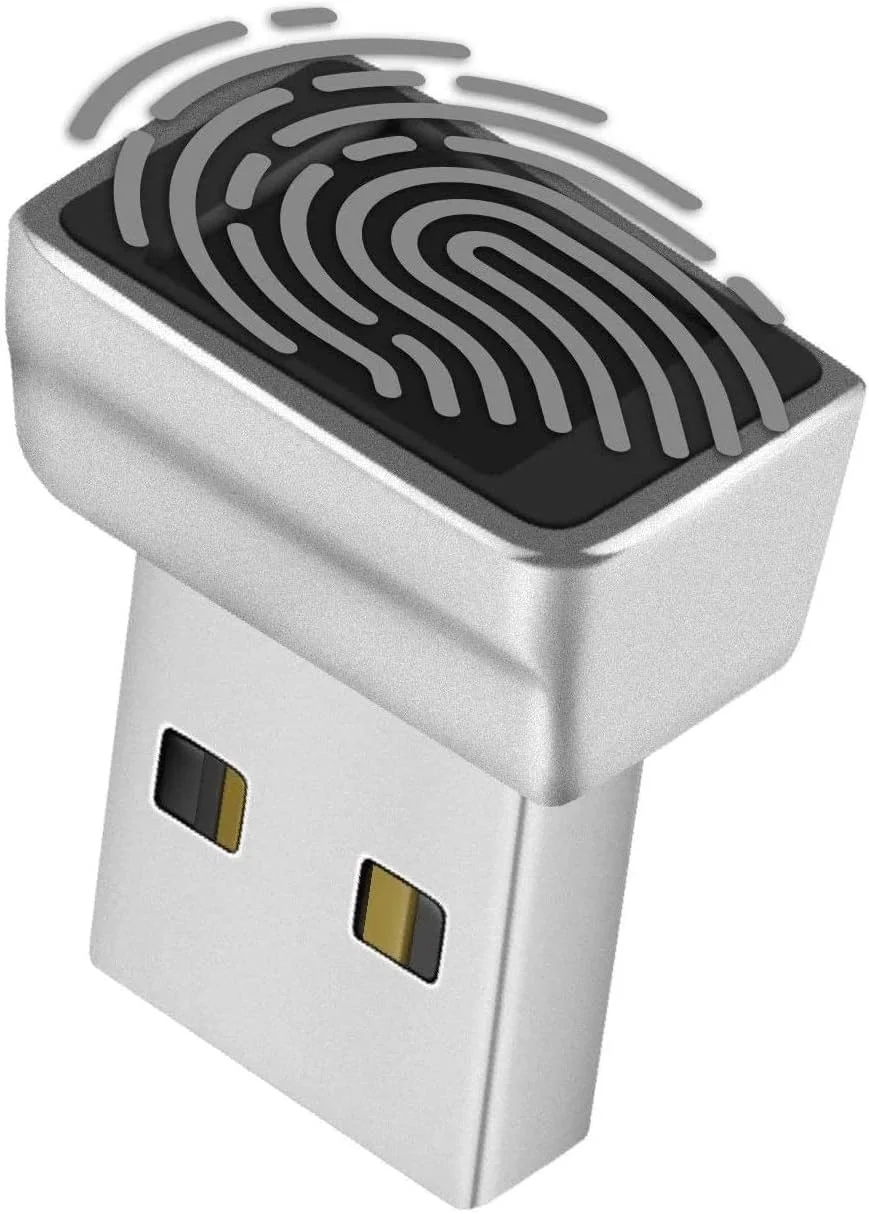
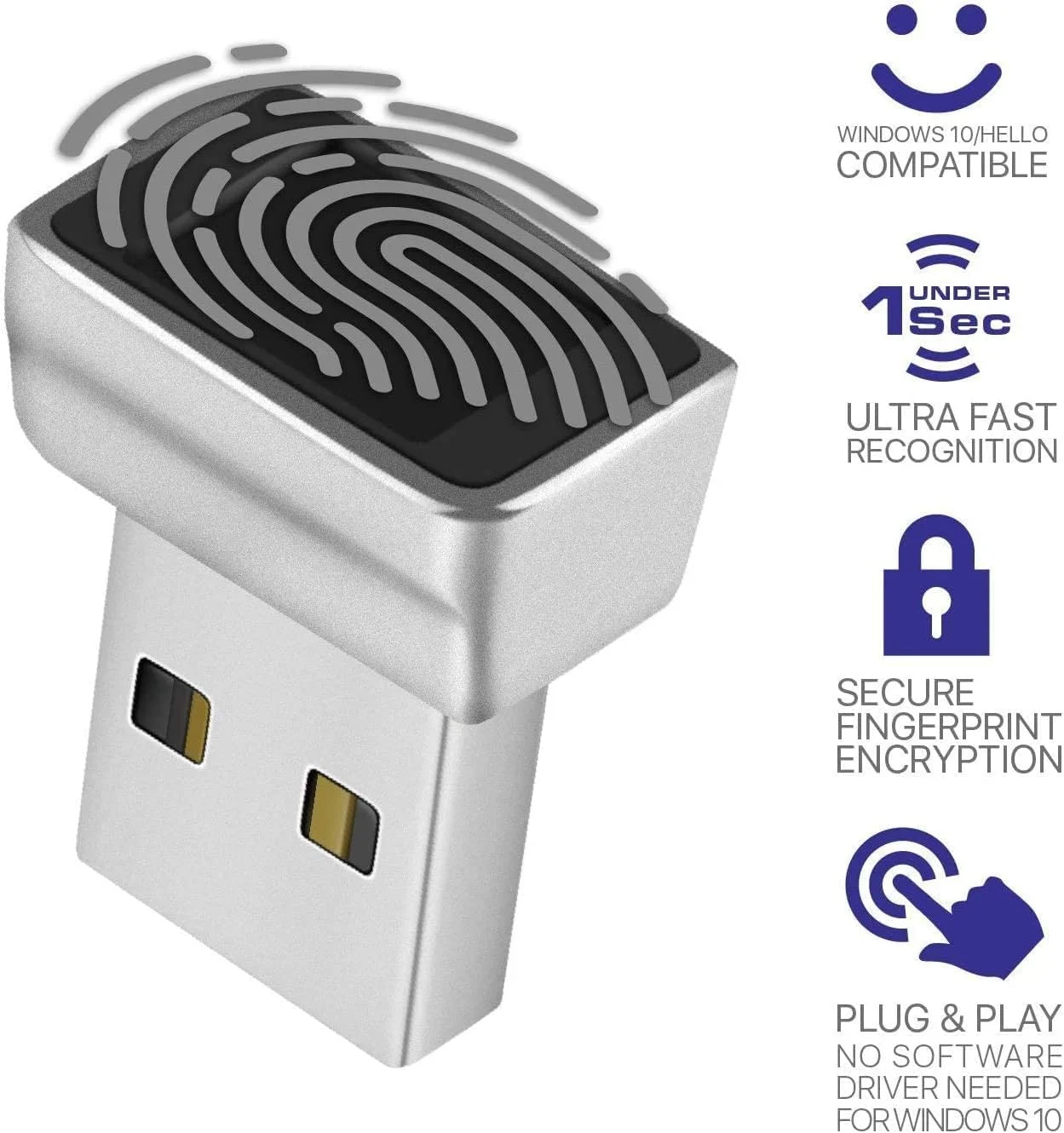
اسکنر اثر انگشت USB نانو Powstro 10 Hello برای کلید امنیتی ویندوز، ماژول دانگل حسگر بیومتریک
- برند :سایر برند ها

ارسال تا 7 روز کاری(پس از دریافت در کشور مبدا)

اصالت کالا(100% ارجینال)

پشتیبانی 24 ساعته(7 روز هفته به صورت 24 ساعته)
در حال بروزرسانی قیمت
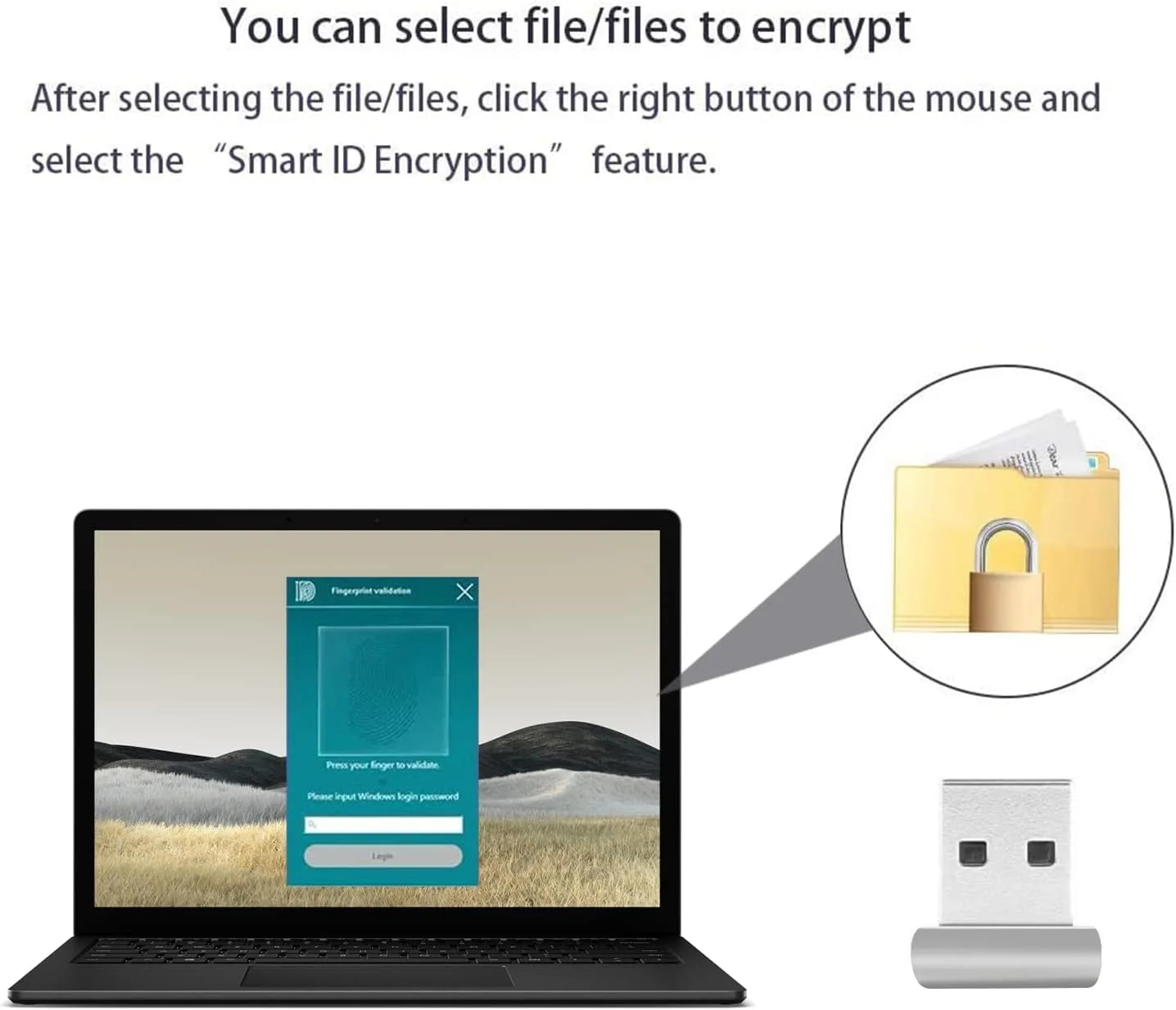
سیستم عامل ویندوز از فناوری احراز هویت چند عاملی مبتنی بر استانداردهای توسعه یافته توسط FIDO Alliance استفاده می کند. این سیستم عامل شامل پشتیبانی بهبود یافته برای احراز هویت بیومتریک از طریق پلتفرم های Windows Hello و Passport است. این دستگاه اسکنر اثر انگشت USB، پشتیبانی نرم افزاری از ورود با تشخیص اثر انگشت را فعال می کند. اعتبارنامه ها به صورت محلی ذخیره شده و با استفاده از رمزگذاری نامتقارن محافظت می شوند. پلتفرم Passport به شبکه ها، نرم افزارها و وب سایت ها اجازه می دهد تا کاربران را با استفاده از یک پین یا ورود بیومتریک برای تأیید هویت خود، بدون ارسال رمز عبور، احراز هویت کنند. مشخصات فنی: ابعاد: 20.6*17*12 میلی متر (طول*عرض*ارتفاع) وزن: 5.1 گرم ذخیره سازی تا 5 اثر انگشت مجزا توجه: - در صورت بروز مشکل در شناسایی اثر انگشت، مطمئن شوید که ویندوز به روز شده است (درایور به طور خودکار به روز می شود) - اگر قادر به نصب خودکار درایور نیستید، برای دستورالعمل های نصب دستی به دفترچه راهنمای کاربر مراجعه کنید - اگر نسخه سیستم عامل ویندوز شما نسخه غیر رسمی است (یعنی توسط خودتان یا هر شخص ثالثی به جای به روز رسانی از طریق "Windows Update" نصب شده است) باید یک کاربر استاندارد مدیر جدید برای دسترسی به ویژگی های Windows Hello ایجاد کنید - با سیستم عامل Mac یا Chrome OS سازگار نیست به روز رسانی دستی درایور: 1. اسکنر اثر انگشت را به پورت USB وصل کنید 2. Device Manager/Other Devices/ELAN:Fingerprint را باز کنید، راست کلیک کنید، Update Driver را انتخاب کنید 3. روی "Search automatically for drivers" کلیک کنید، سپس "Search for updated drivers on Windows Update" را انتخاب کنید 4. روی "Check for updates" کلیک کنید و مطمئن شوید که ویندوز به روز شده است، سپس روی "view optional updates" کلیک کنید 5. منوی کشویی "Driver Updates" را باز کنید و کادر "ELAN Finger Print - Biometric" را علامت بزنید و به روز کنید 6. پس از به روز رسانی، دستگاه باید در Device Manager زیر Biometric Devices "Elan Smart-id Fingerprint" نشان داده شود محتویات بسته: 1 عدد اسکنر اثر انگشت USB نانو
محصولات مرتبط


 ایتا
ایتا
 واتساپ