اشتراک گذاری
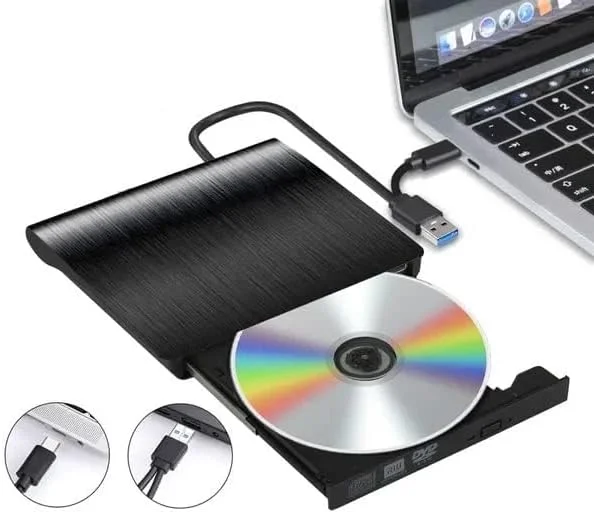
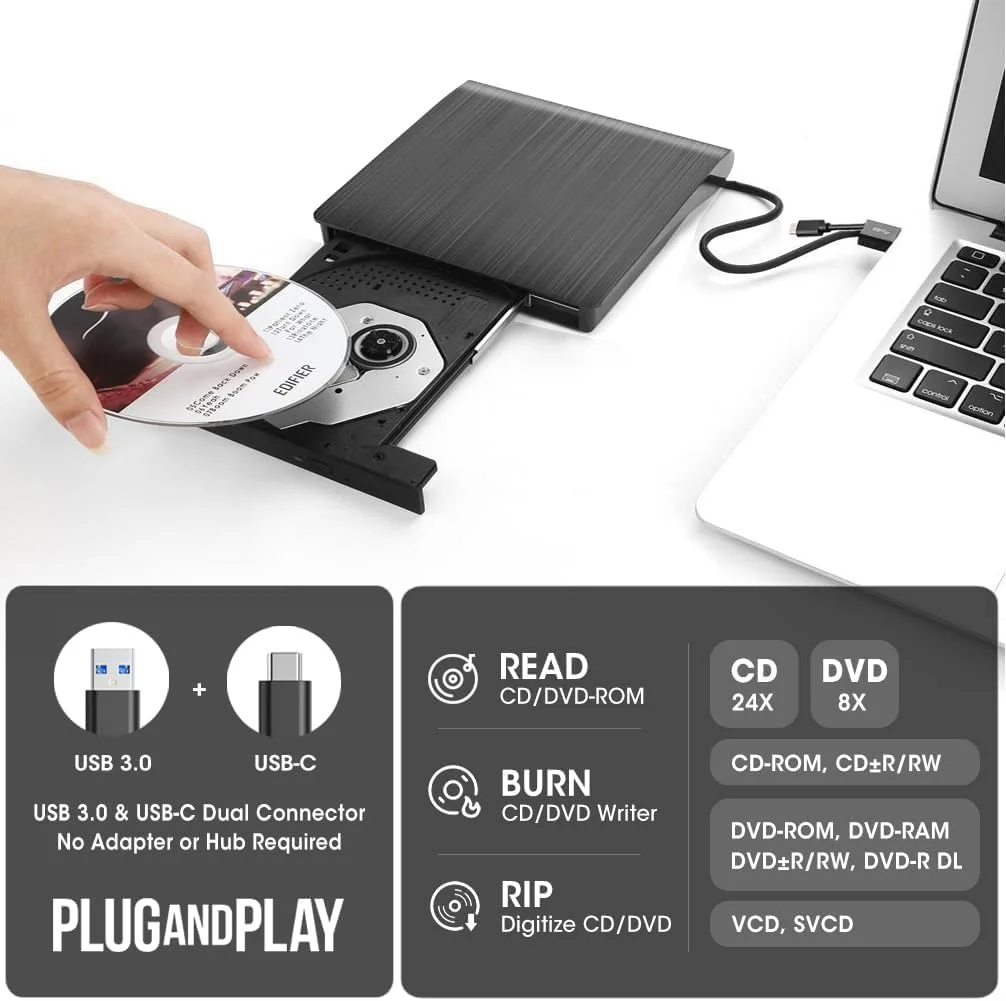
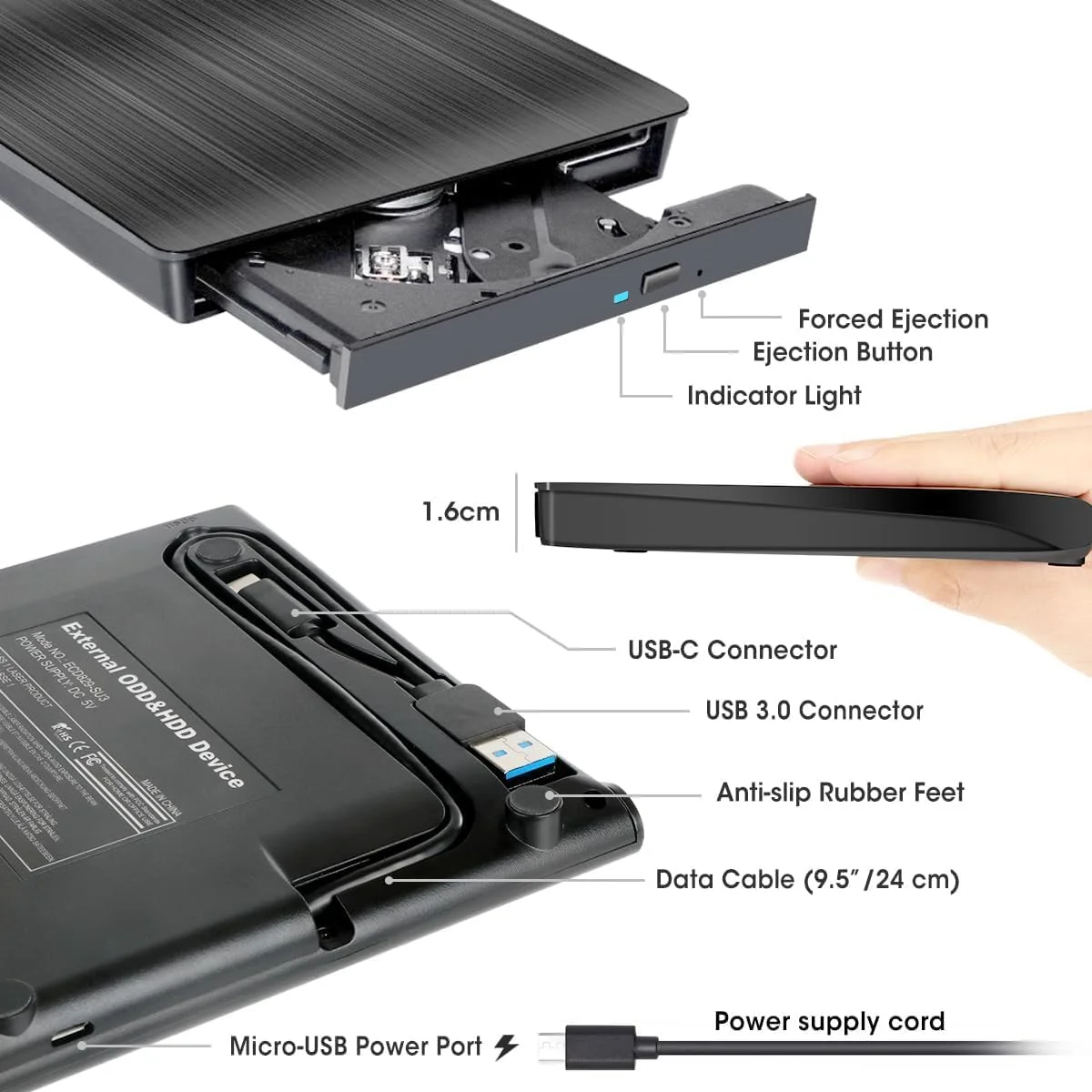
پخش کننده CD DVD اکسترنال MICROWARE، رایتر CD، USB 3.0 و USB-C قابل حمل CD-ROM DVD+/-RW درایو نوری خواننده نویسنده دیسک برای لپ تاپ PC ویندوز 11/10/8/7 اپل مک لینوکس
- برند :سایر برند ها

ارسال تا 7 روز کاری(پس از دریافت در کشور مبدا)

اصالت کالا(100% ارجینال)

پشتیبانی 24 ساعته(7 روز هفته به صورت 24 ساعته)
در حال بروزرسانی قیمت
نکاتی که باید در مورد این درایو اکسترنال usb cd rom به آن توجه شود: 1. هنگامی که این پخش کننده dvd اکسترنال را برای لپ تاپ به کامپیوتر خود وصل می کنید، Media Player دانلود شده شما را باز می کند، آن را انتخاب کنید، و از آن نقطه به بعد هر دیسکی که در آن قرار می دهید به طور خودکار از طریق آن باز می شود. اگر قبلاً آن را ندارید، یک برنامه Media Player را روی رایانه خود دانلود کنید. 2. به یاد داشته باشید که منطقه DVD را روی پخش کننده روی ایالات متحده تنظیم کنید - ویندوز: این رایانه شخصی - درایو dvd - Properties - Hardware Tab - Properties button - Choose Region (US is 1) - Apply. Mac: Menu-System Preference-Language & Region - Region - Select Country - Apply به یاد داشته باشید که فقط می توانید کشور را 5 بار تنظیم مجدد کنید. 3. لطفاً آن را مستقیماً به پورت USB کامپیوتر وصل کنید. اتصال از طریق هاب USB یا سیم رابط USB ممکن است بر عملکرد دستگاه تأثیر بگذارد. برای رایانه های رومیزی، لطفاً به دلیل مشکل احتمالی برق، آن را به پورت USB پشتی مادربرد وصل کنید. 4. رایانه های Mac OS قبل از قرار دادن دیسک در سینی دیسک و خواندن موفقیت آمیز دیسک، نماد دستگاه را نشان نمی دهند. برای Mac OS، از دستور mac برای بیرون آوردن دیسک استفاده کنید. اگر دکمه eject/دستور کامپیوتر کار نمی کند، سوراخ اضطراری را فشار دهید تا دیسک به اجبار خارج شود. 5. فقط به این دلیل که یک سری فایل ویدیویی دارید به این معنی نیست که با DVD سازگار هستند. در واقع، اکثر فرمت های ویدیویی کامپیوتر و تلفن سازگار نیستند. بنابراین برای تبدیل فرمت فایل خود به فرمتی که بتواند روی دیسک ها نشان داده شود، به نرم افزار شخص ثالث نیاز دارید. حتی اگر فایل خود را بدون تبدیل فرمت روی دیسک ها رایت کنید، کار نخواهد کرد.
 واتساپ