اشتراک گذاری
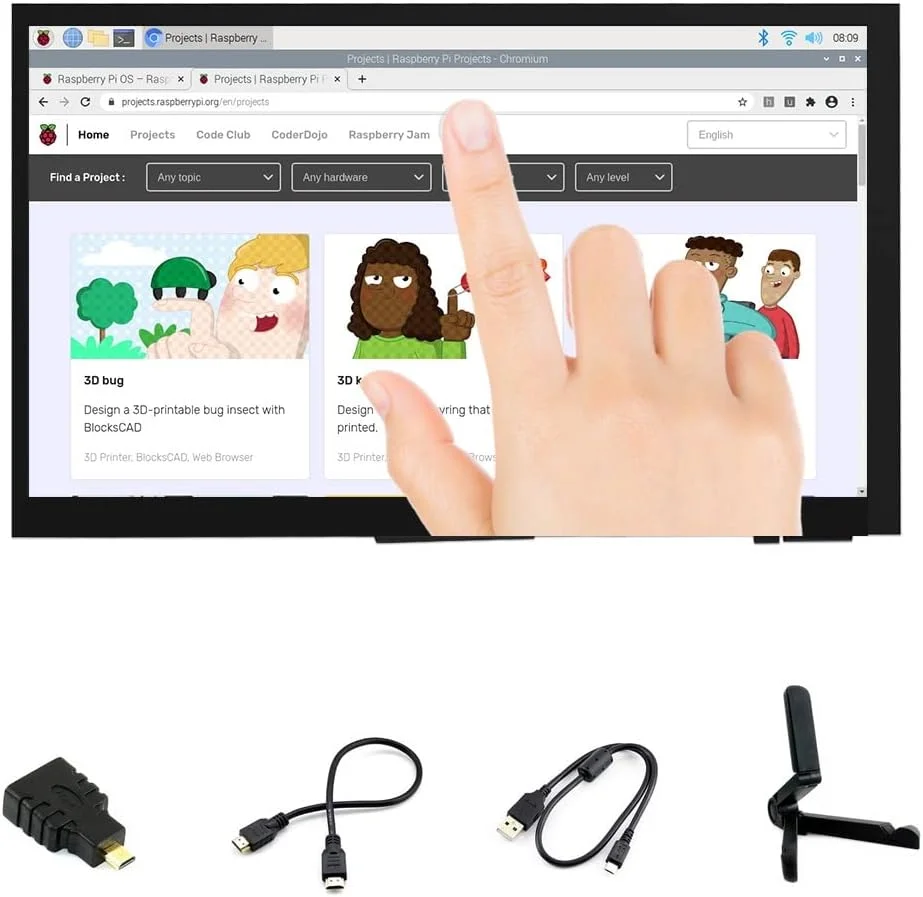
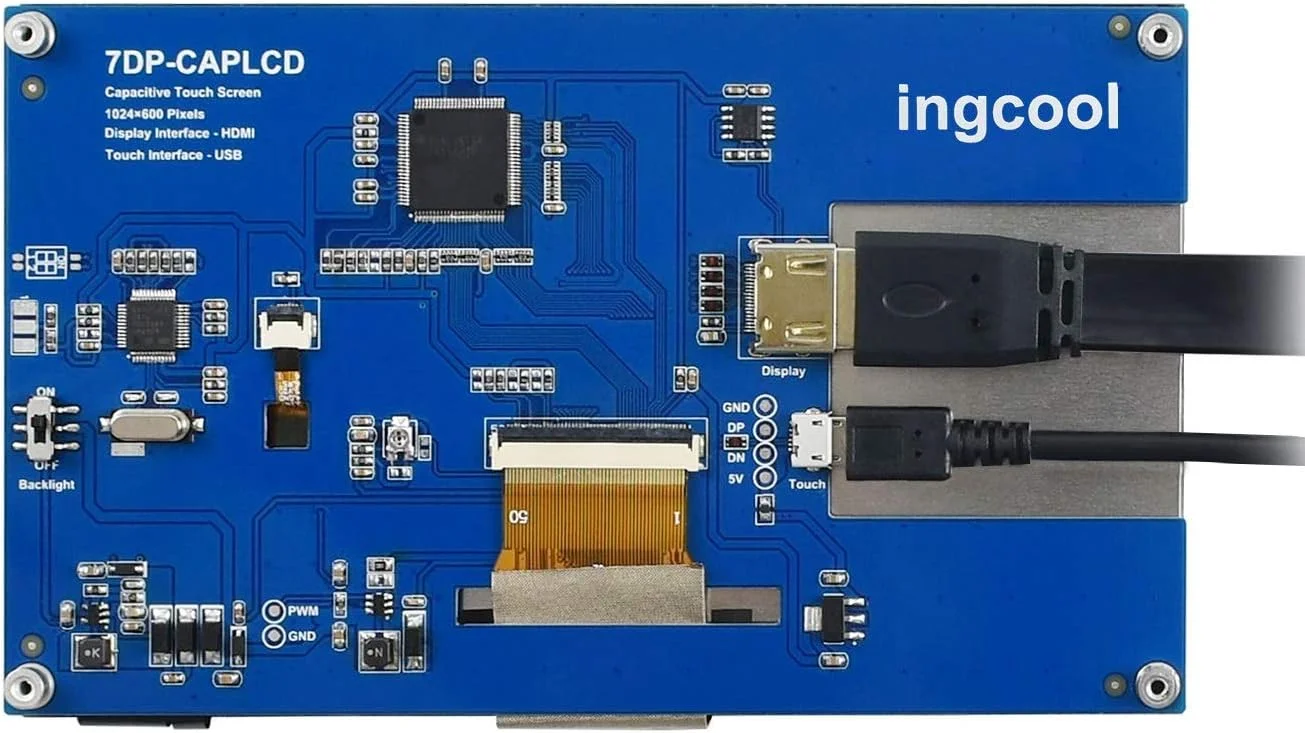
صفحه نمایش لمسی خازنی 7 اینچی HDMI LCD Ingcool با رزولوشن 1024x600، ماژول نمایشگر IPS سازگار با Raspberry Pi 4 3 2 1 B B+ A+، PC، پشتیبانی از Windows 10/8.1/8/7
- برند :سایر برند ها

ارسال تا 7 روز کاری(پس از دریافت در کشور مبدا)

اصالت کالا(100% ارجینال)

پشتیبانی 24 ساعته(7 روز هفته به صورت 24 ساعته)
۱۱٬۴۱۲٬۴۹۱تومان
آمازون امارات|بروزرسانی: ۱۴۰۴/۱۰/۱۴
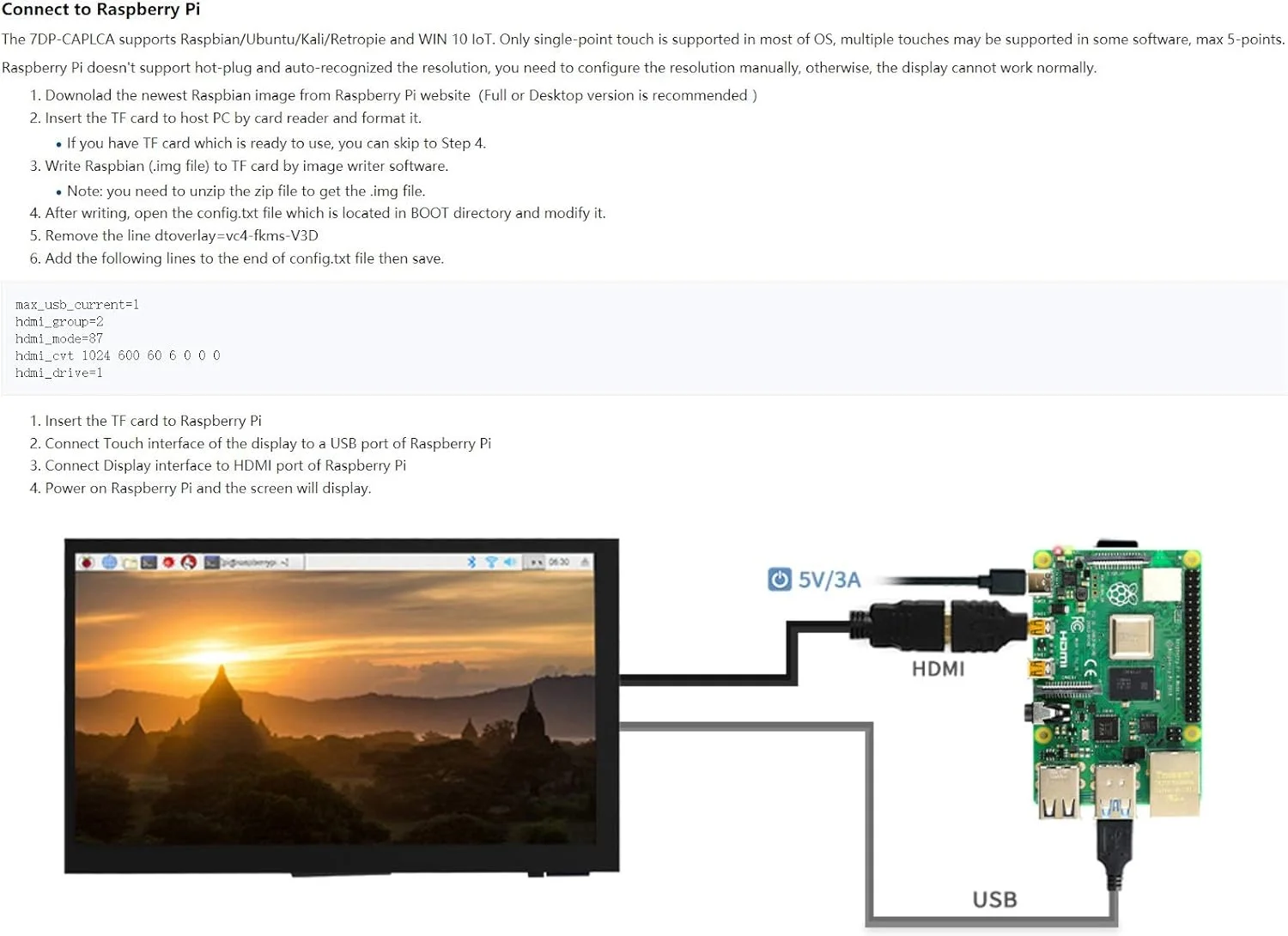
اتصال به Raspberry Pi: مدل 7DP-CAPLCA از Raspbian/Ubuntu/Kali/Retropie و WIN 10 IoT پشتیبانی می کند. فقط لمس تک نقطه ای در اکثر سیستم عامل ها پشتیبانی می شود، لمس های چندگانه ممکن است در برخی از نرم افزارها پشتیبانی شود، حداکثر 5 نقطه. Raspberry Pi از اتصال سریع و تشخیص خودکار رزولوشن پشتیبانی نمی کند، شما باید رزولوشن را به صورت دستی پیکربندی کنید، در غیر این صورت، صفحه نمایش نمی تواند به طور معمول کار کند. 1. جدیدترین تصویر Raspbian را از وب سایت Raspberry Pi دانلود کنید (نسخه کامل یا دسکتاپ توصیه می شود). 2. کارت TF را با کارت خوان به رایانه میزبان وارد کرده و آن را فرمت کنید. اگر کارت TF دارید که آماده استفاده است، می توانید به مرحله 4 بروید. 3. Raspbian (فایل .img) را با نرم افزار نوشتن تصویر روی کارت TF بنویسید. توجه: برای دریافت فایل .img باید فایل zip را از حالت فشرده خارج کنید. 4. پس از نوشتن، فایل config.txt را که در دایرکتوری BOOT قرار دارد باز کرده و آن را تغییر دهید. 5. خط dtoverlay=vc4-fkms-V3D را حذف کنید. 6. خطوط زیر را به انتهای فایل config.txt اضافه کرده و سپس ذخیره کنید: max_usb_current=1 hdmi_group=2 hdmi_mode=87 hdmi_cvt 1024 600 60 6 0 0 0 hdmi_drive=1 1. کارت TF را در Raspberry Pi قرار دهید. 2. رابط لمسی صفحه نمایش را به یک پورت USB از Raspberry Pi وصل کنید. 3. رابط نمایشگر را به پورت HDMI از Raspberry Pi وصل کنید. 4. Raspberry Pi را روشن کنید و LCD نمایش داده می شود. اتصال به PC: صفحه نمایش از Windows 7/8/8.1/10 هنگام کار با رایانه شخصی Windows پشتیبانی می کند، از 5 نقطه پشتیبانی می کند و بدون درایور است. 1. سوئیچ نور پس زمینه را در پشت به حالت ON تغییر دهید. 2. رابط لمسی صفحه نمایش را با کابل micro USB به پورت USB رایانه شخصی وصل کنید. 3. رابط DISPLAY صفحه نمایش را با کابل HDMI استاندارد به پورت HDMI رایانه شخصی وصل کنید. 4. منتظر نمایش باشید. منابع توسعه: http://www.ingcool.com/wiki/7DP-CAPLCD?Amazon توجه: پشتیبانی فنی ارائه می شود. اگر مشکلی دارید ابتدا با ما تماس بگیرید.
 واتساپ