اشتراک گذاری
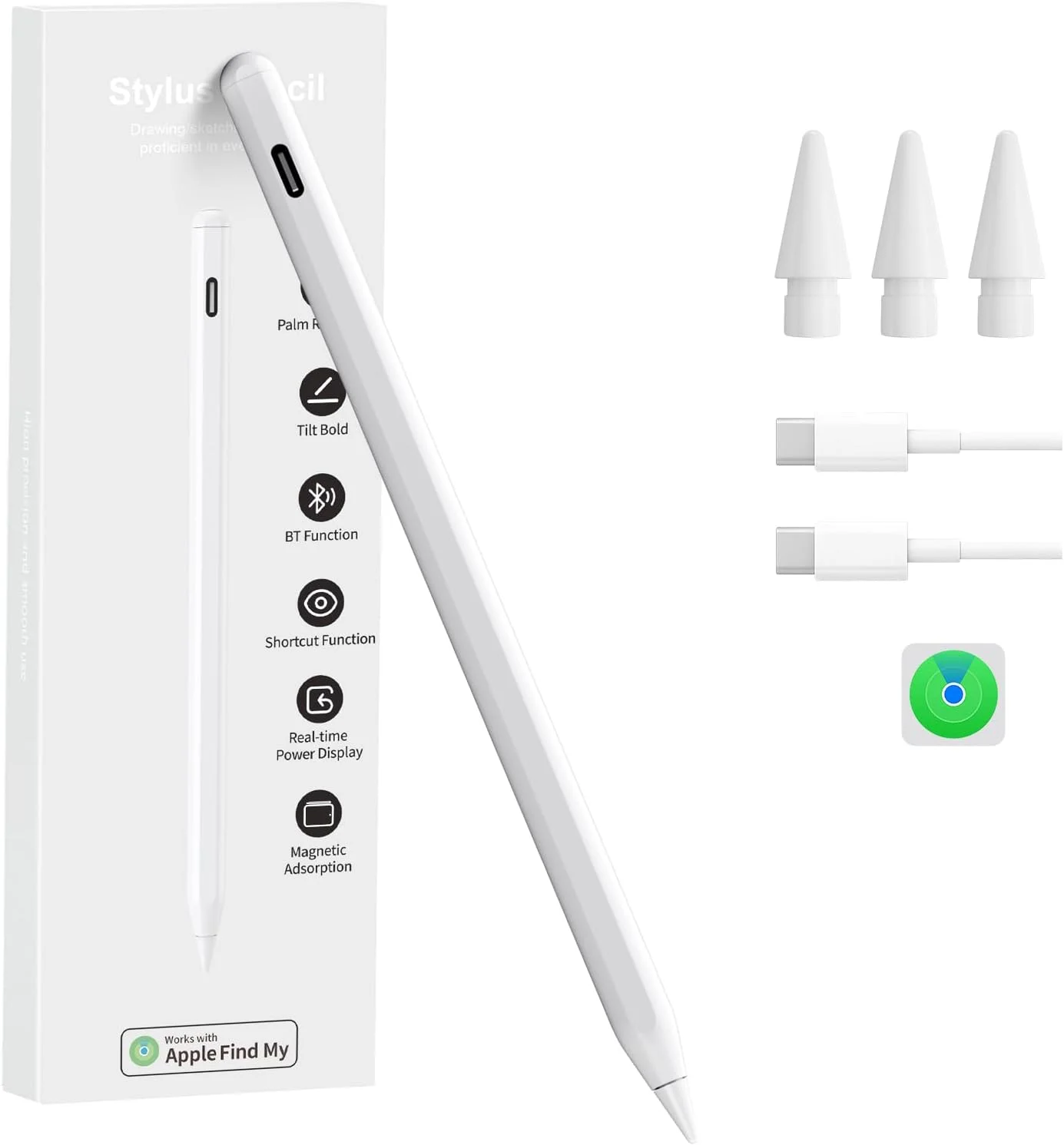
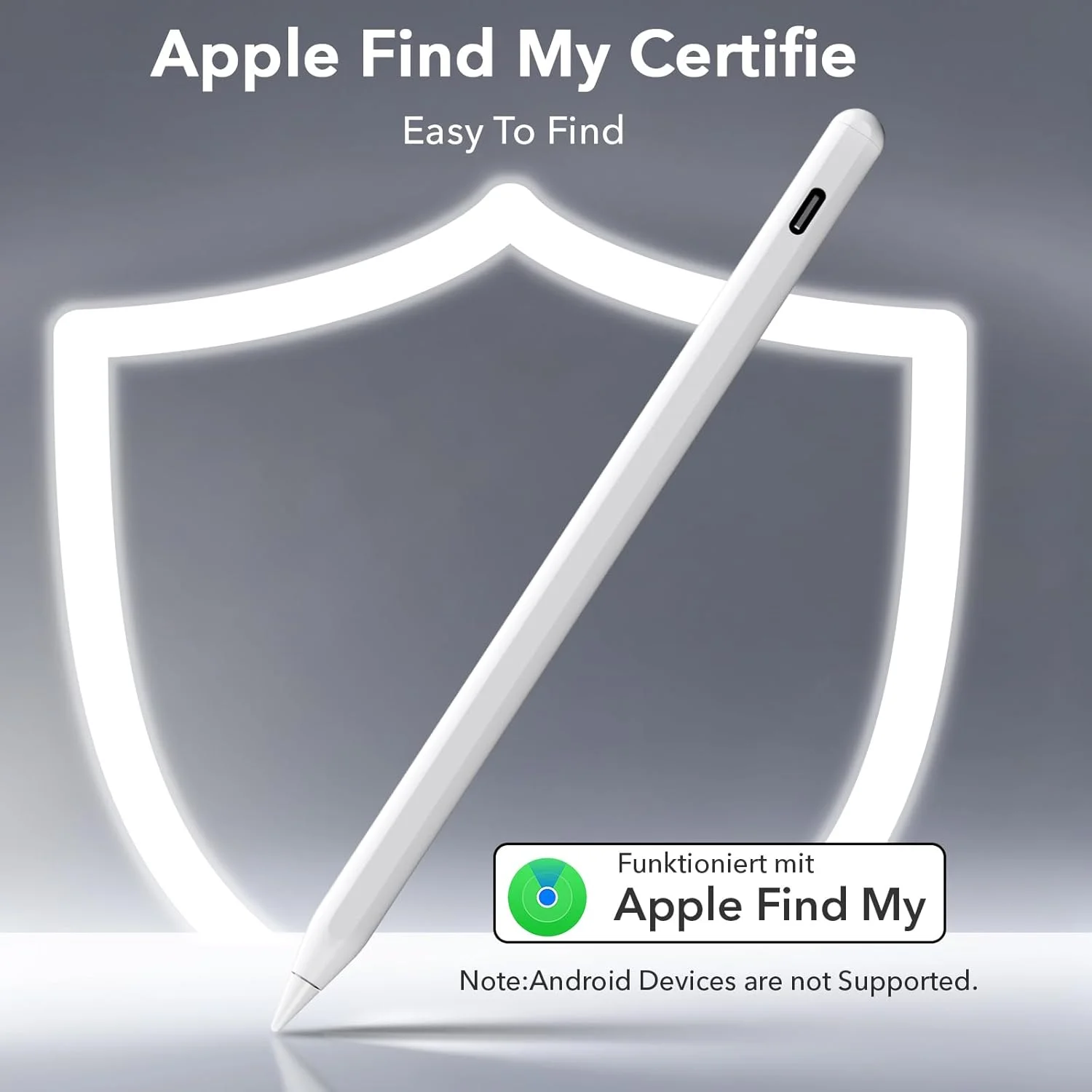
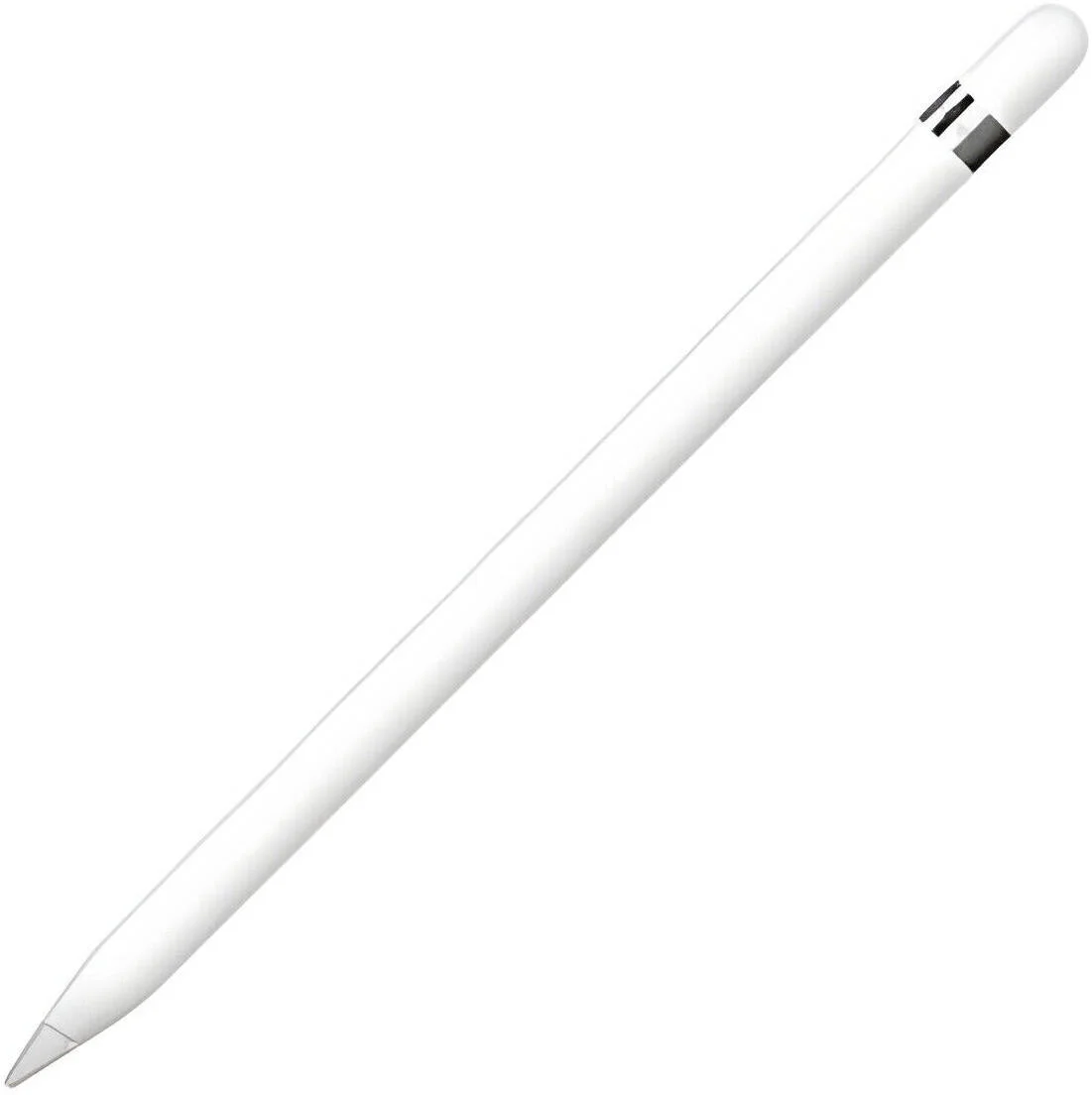
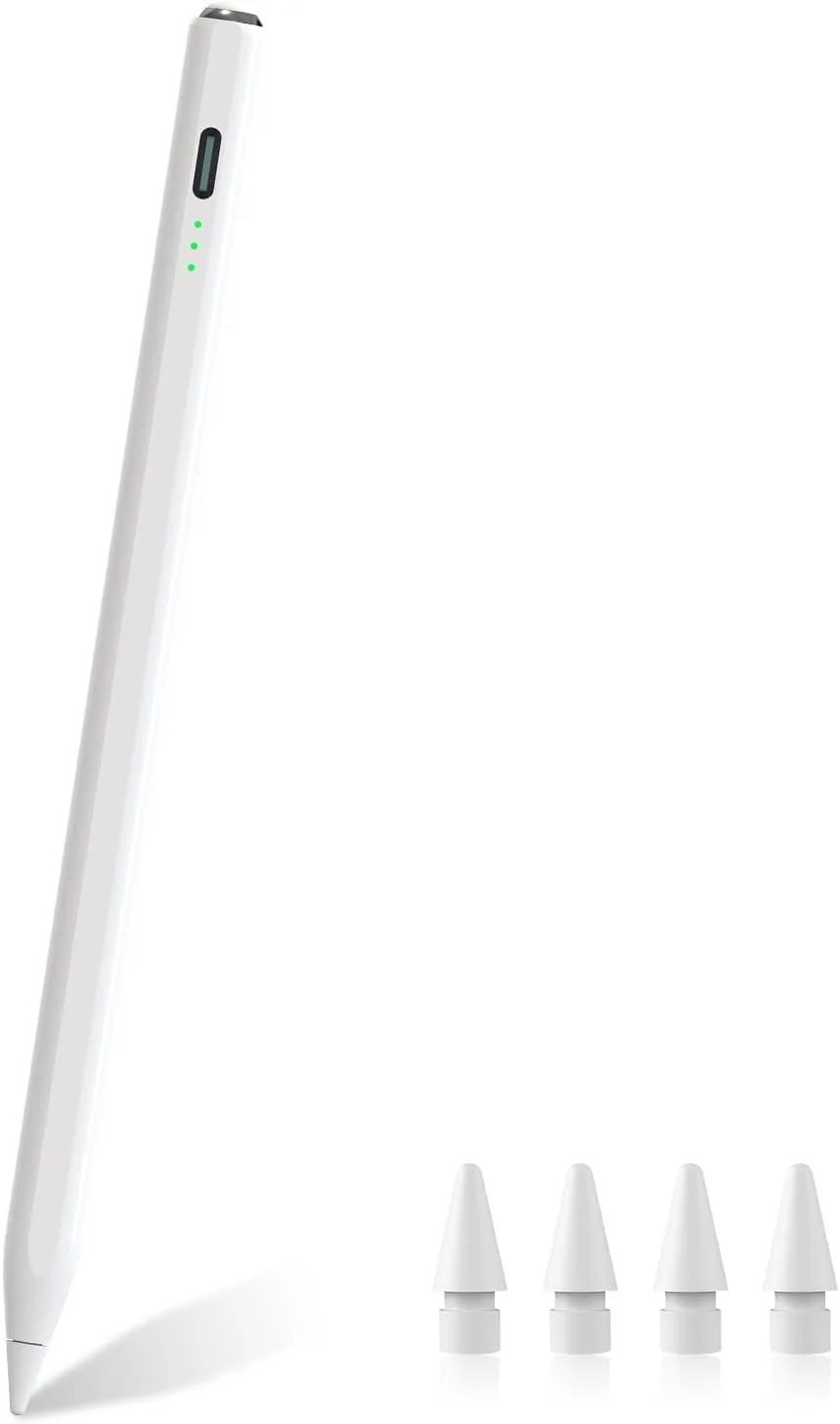
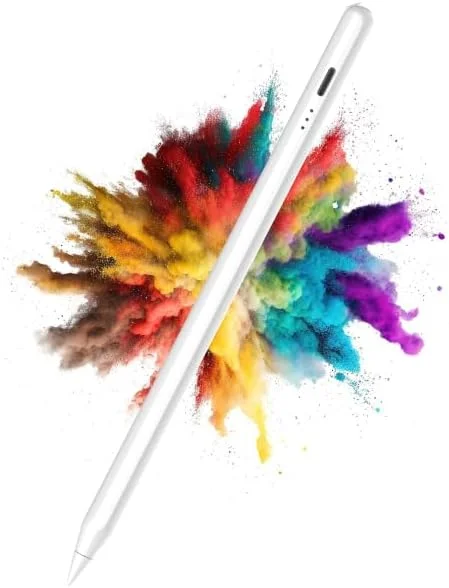
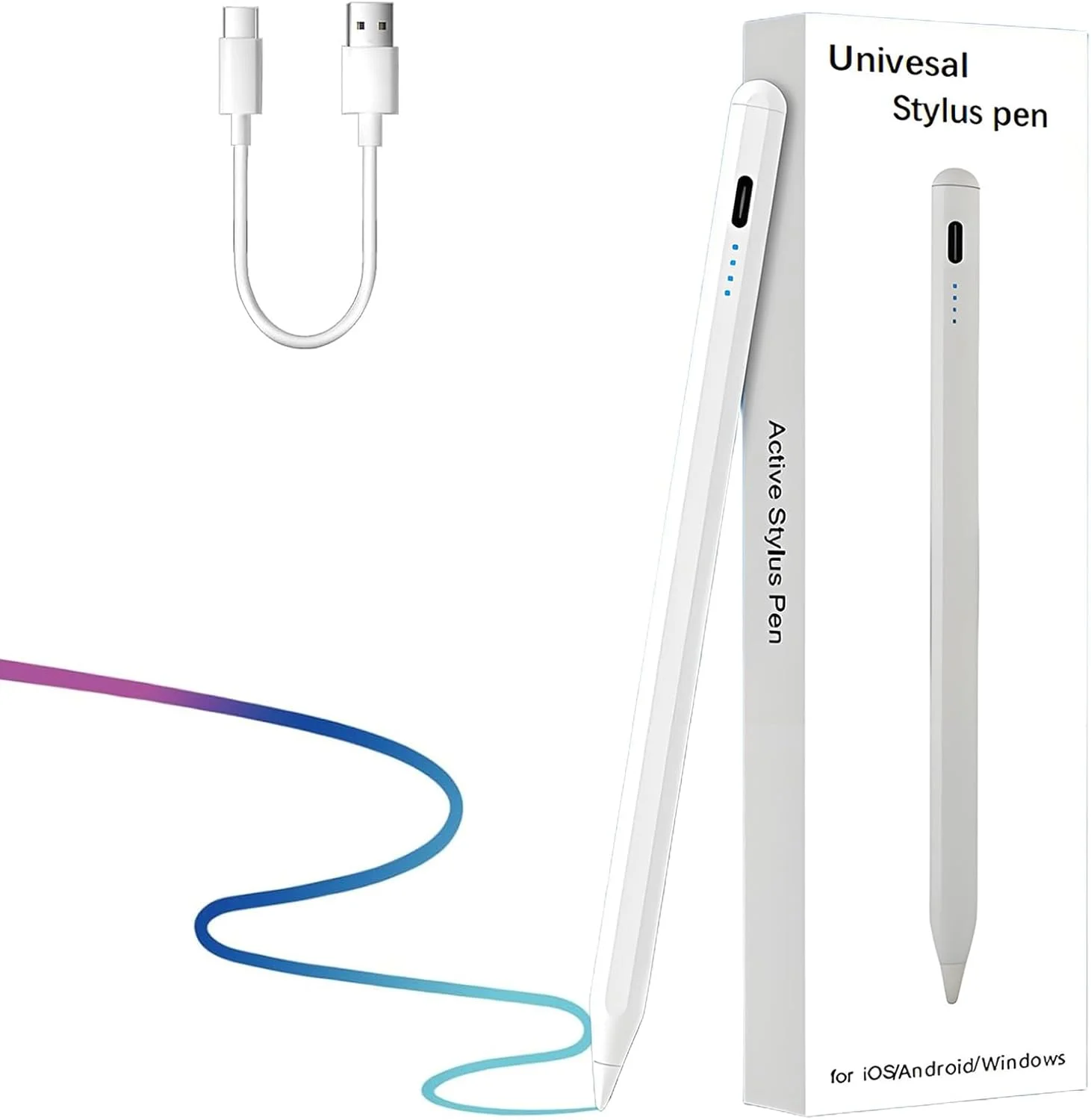
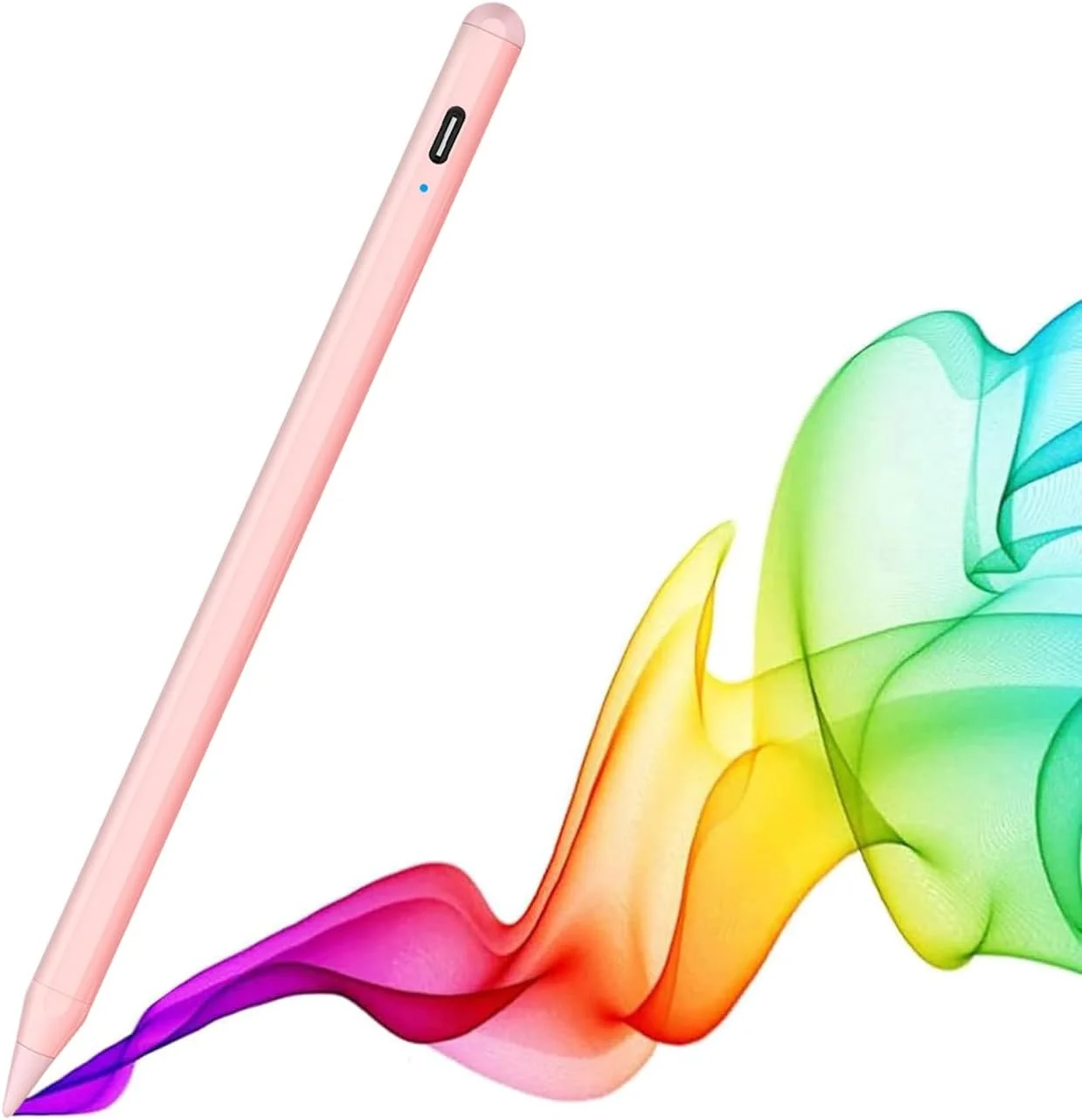
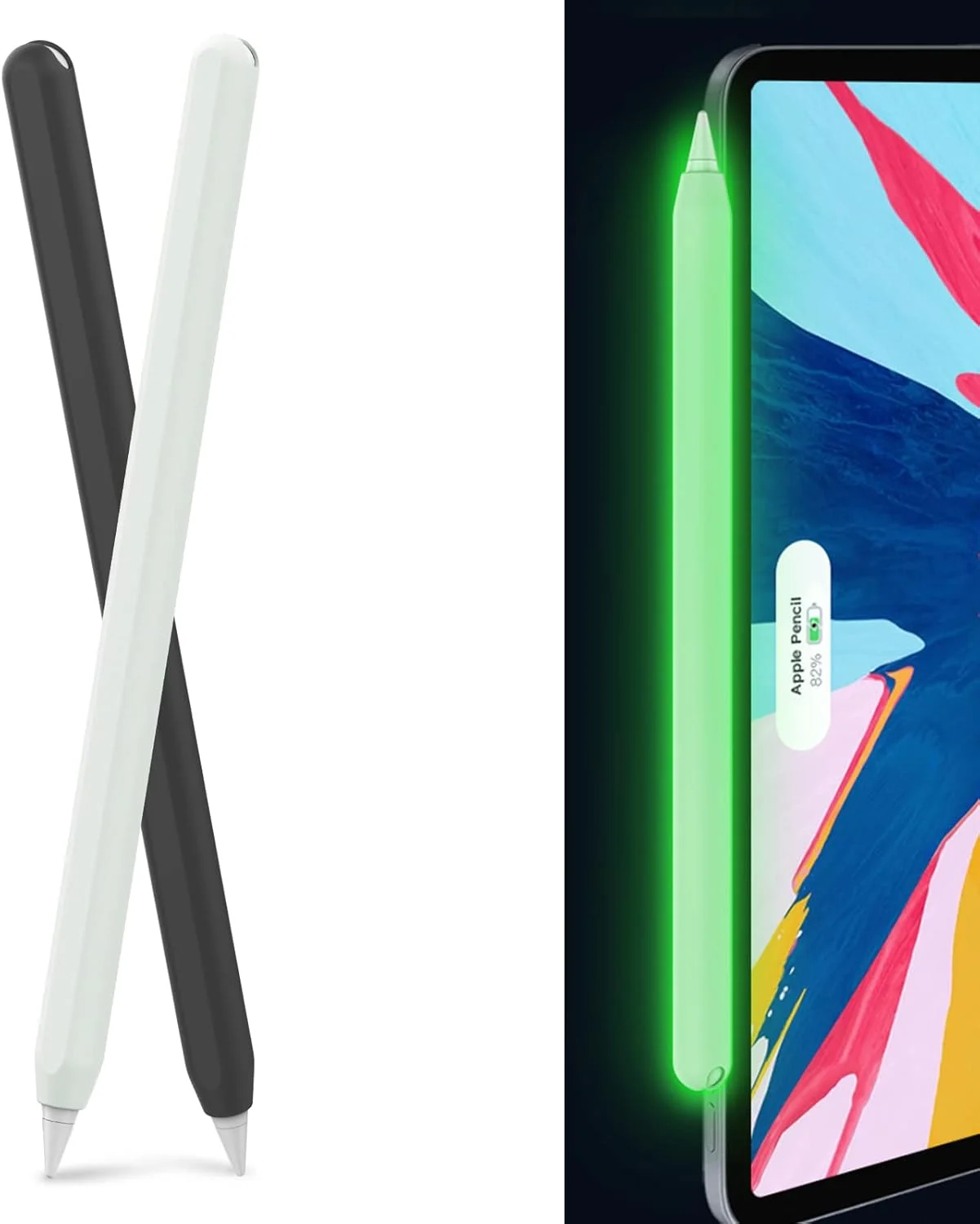
مداد لمسی Findmy iPad سازگار با Apple iPad 2028-2025، با شارژ سریع و میانبر آسان برای iPad A16(11th)/10/9/8 و Air 13/11 و Pro 12.9/13/11 و Mini 7/6/5، سفید (بدون شارژ بیسیم)
- برند :سایر برند ها

ارسال تا 7 روز کاری(پس از دریافت در کشور مبدا)

اصالت کالا(100% ارجینال)

پشتیبانی 24 ساعته(7 روز هفته به صورت 24 ساعته)
۶٬۲۱۵٬۵۲۵تومان
آمازون آمریکا|بروزرسانی: ۱۴۰۴/۱۱/۹
اگر مداد لمسی Find My من روشن نمی شود چه کاری باید انجام دهم؟
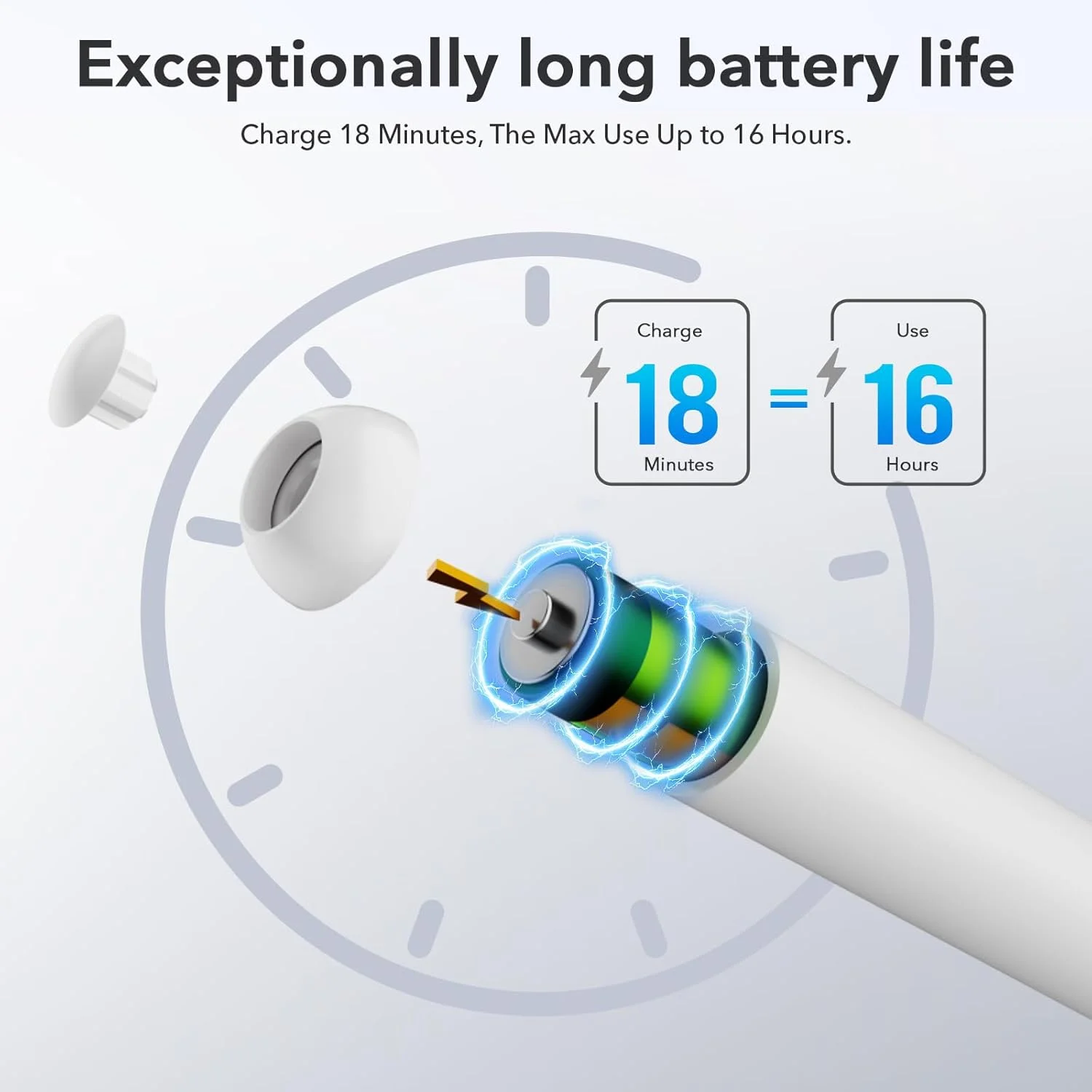
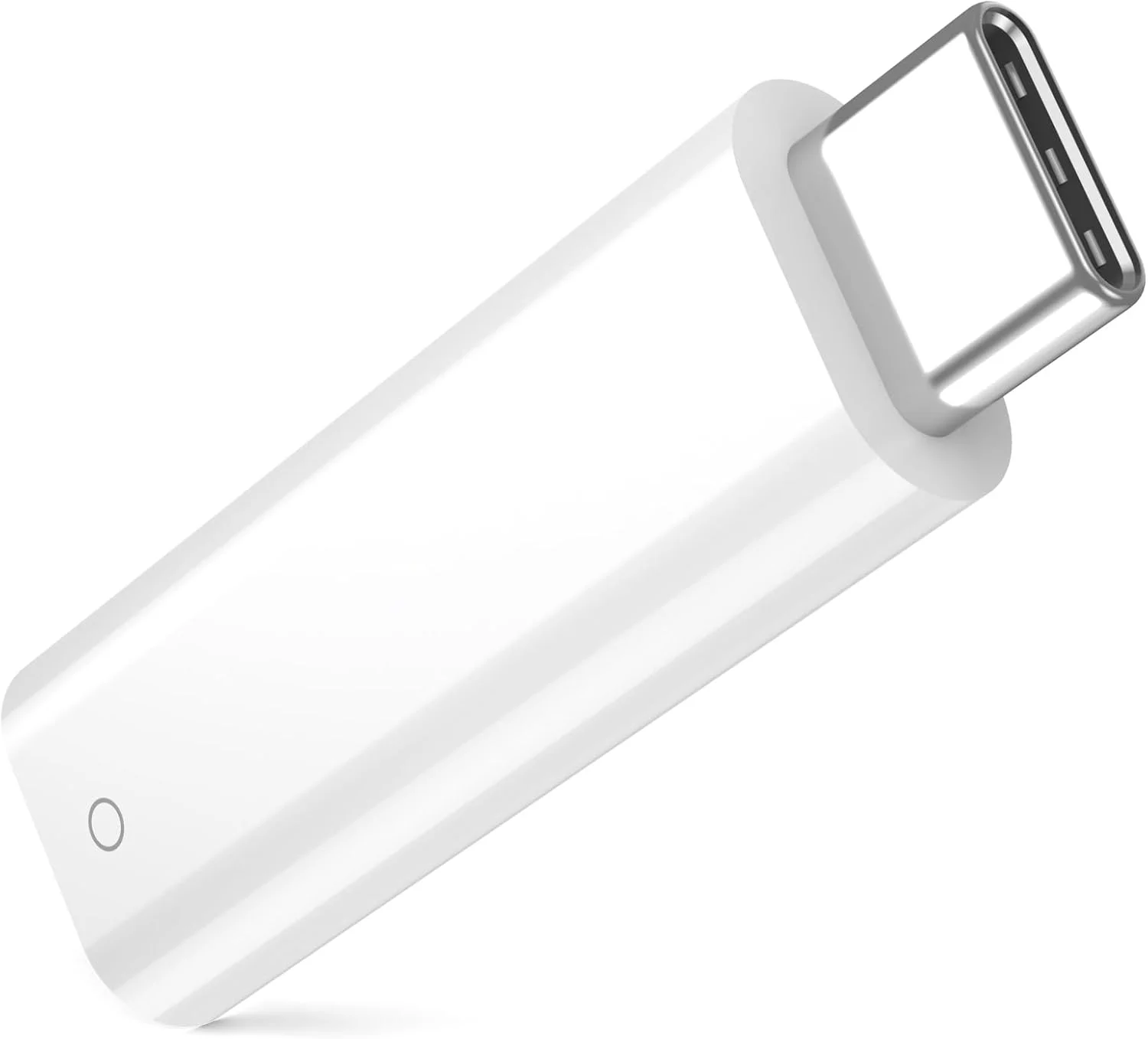
اگر مداد لمسی روشن نمی شود، سعی کنید آن را با یک کابل Type-C به مدت 25 دقیقه شارژ کنید. پس از شارژ کامل، دوباره مداد را تست کنید.
اگر مداد لمسی Find My من روشن می شود اما هنوز کار نمی کند چه کاری باید انجام دهم؟
1. اگر iPad شما به یک Apple Pencil متصل است، ممکن است از کارکردن قلم شخص ثالث جلوگیری کند. لطفاً ابتدا Apple Pencil را قطع کنید.
2. اطمینان حاصل کنید که iPad شما یک مدل سازگار است، زیرا ممکن است قلم با سایر مدل ها سازگار نباشد.
اگر هشدار "Find My در دسترس نیست" را در iPad خود مشاهده کنم چه کاری باید انجام دهم؟
اگر این هشدار ظاهر شد، لطفاً موارد زیر را بررسی کنید:
1. مطمئن شوید که بلوتوث برای iPad شما روشن است.
2. تأیید کنید که iPad شما به یک Wi-Fi پایدار یا شبکه تلفن همراه متصل است.
3. بررسی کنید که iPad شما به Apple ID وارد شده باشد.
اگر مداد لمسی Find My من به بلوتوث متصل نمی شود چه کاری باید انجام دهم؟
برای اتصال از طریق بلوتوث این مراحل را دنبال کنید:
1. دکمه پشت مداد را به مدت 2 ثانیه فشار دهید و نگه دارید تا حالت جفت شدن فعال شود.
2. به Settings > Bluetooth iPad بروید و Otouch Pencil را برای جفت شدن انتخاب کنید.
آیا این مداد از جفت شدن و شارژ مغناطیسی پشتیبانی می کند؟
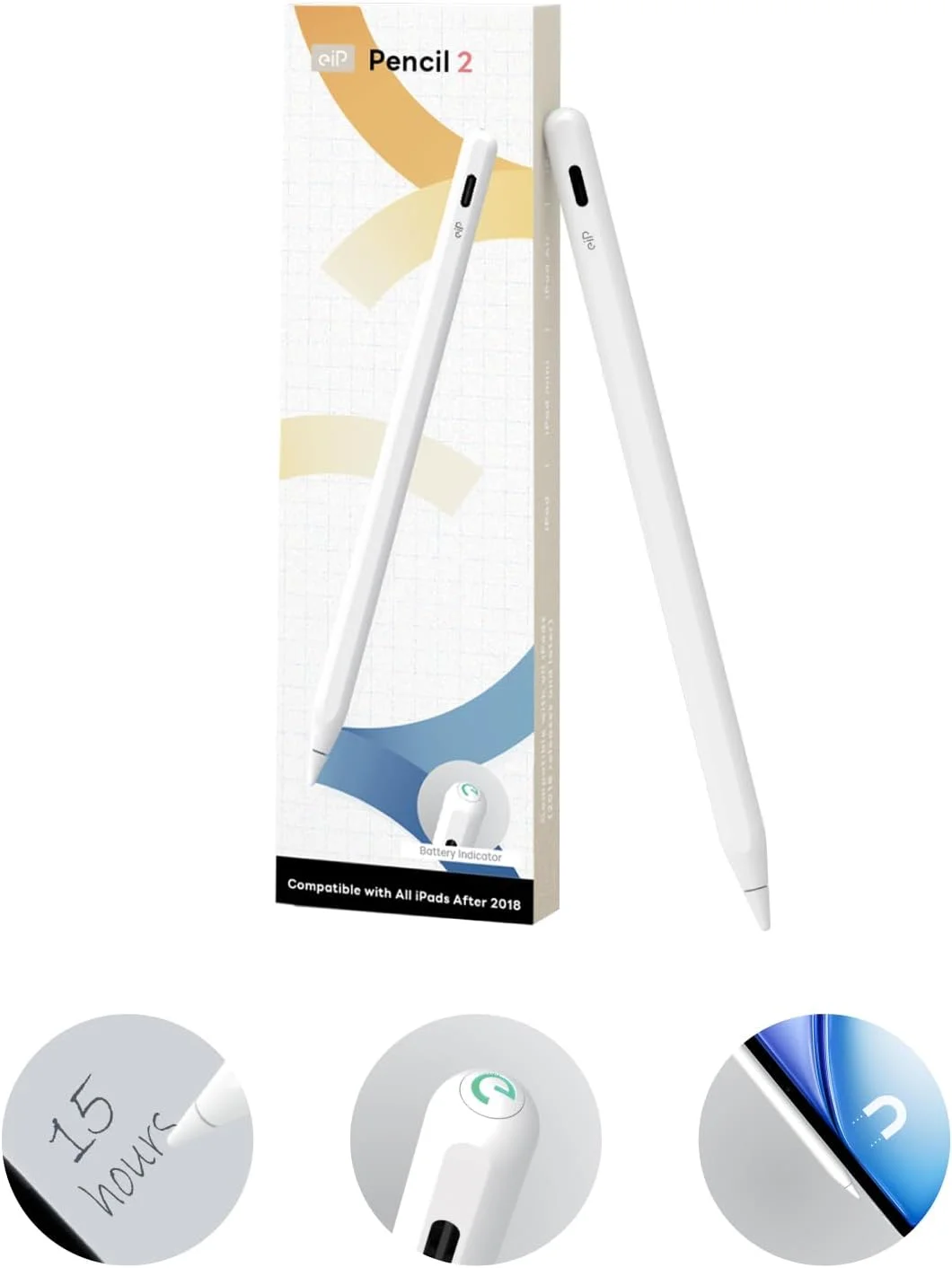
1. این مداد از اتصال مغناطیسی با تمام مدل های ipad 2018 و جدیدتر پشتیبانی می کند (توجه: از شارژ بی سیم پشتیبانی نمی کند).
2. مداد را نمی توان به صورت مغناطیسی شارژ کرد و باید از طریق USB-C شارژ شود.
محصولات مرتبط

 ایتا
ایتا
 واتساپ