اشتراک گذاری
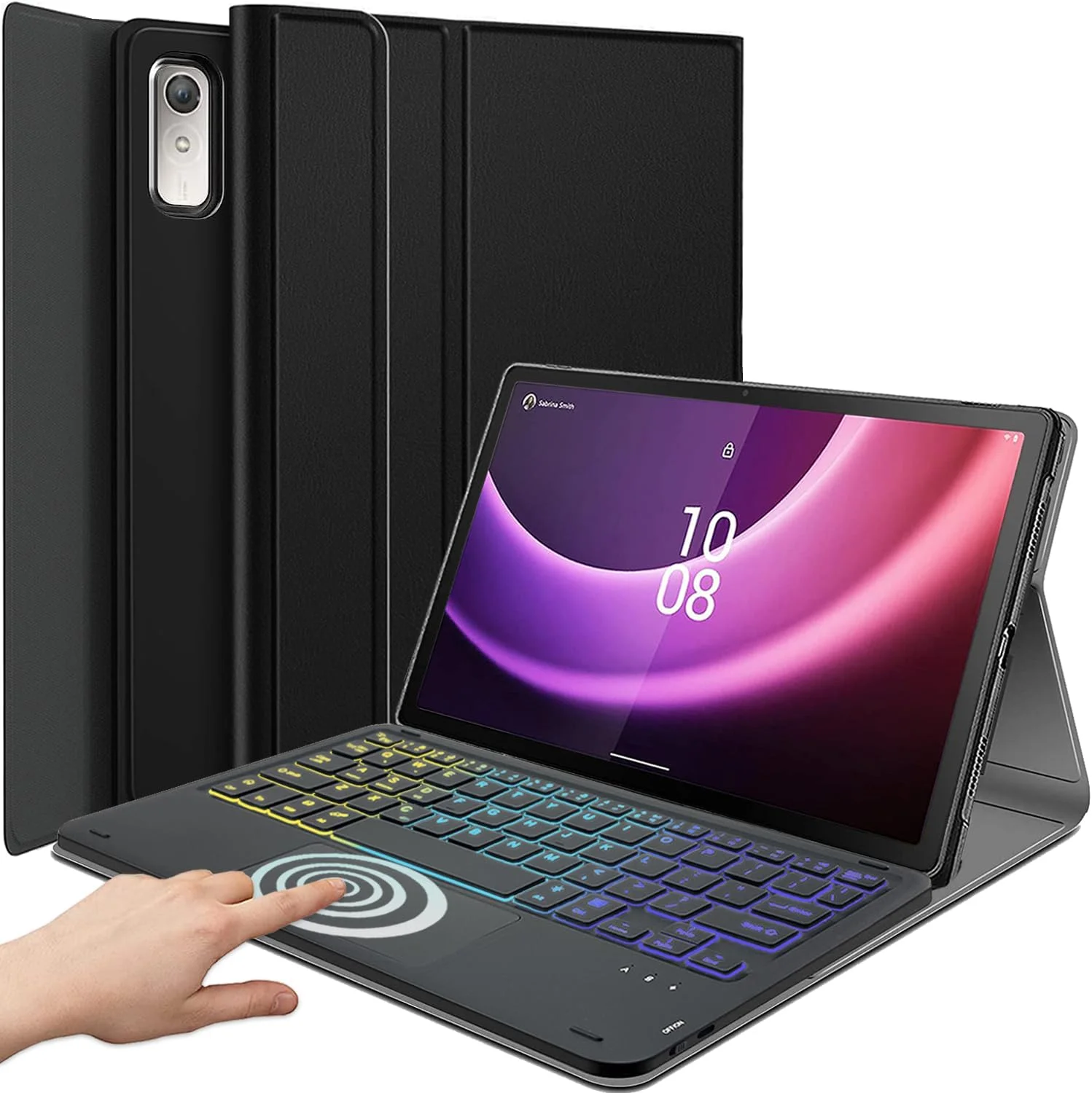
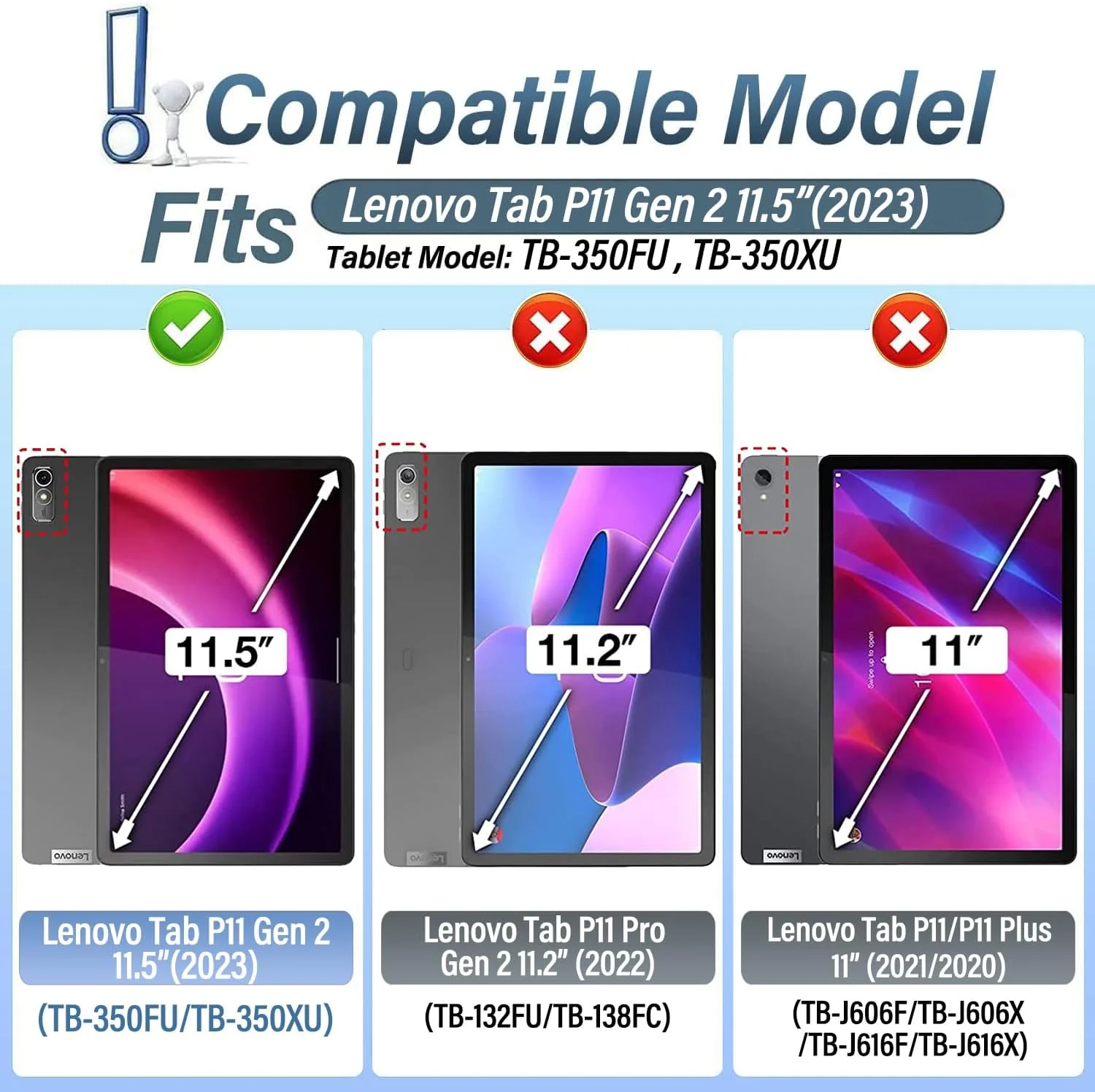
کیبورد لمسی نور پس زمینه DKAHOEE برای Lenovo Tab P11 نسل دوم 11.5 اینچی (TB350FU / TB350XU) 2023، کیبورد بی سیم با نور پس زمینه 3 ناحیه ای با کاور باریک برای تبلت 11.5 اینچی Lenovo Tab P11 Gen 2
- برند :لنوو - Lenovo

ارسال تا 7 روز کاری(پس از دریافت در کشور مبدا)

اصالت کالا(100% ارجینال)

پشتیبانی 24 ساعته(7 روز هفته به صورت 24 ساعته)
در حال بروزرسانی قیمت
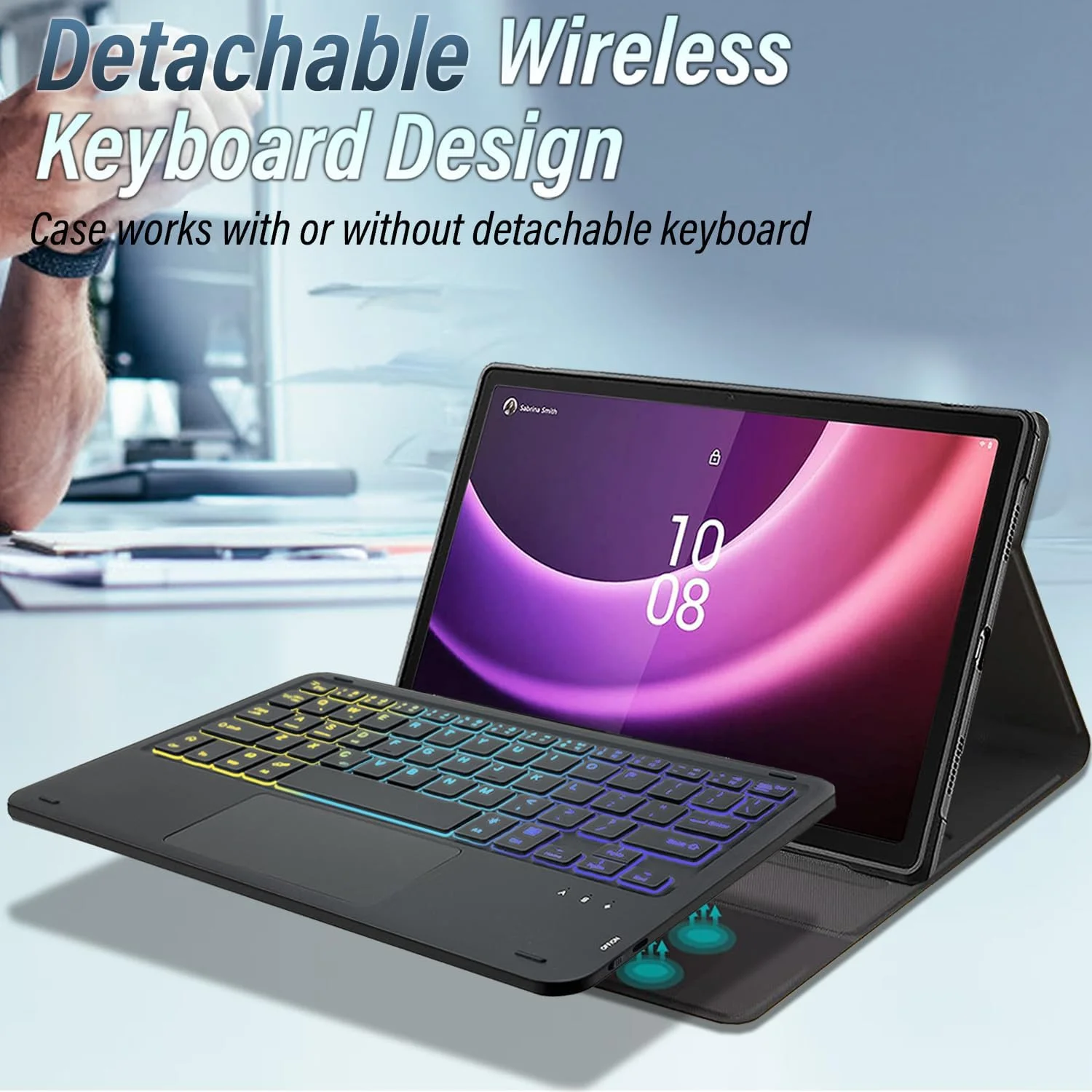
DKAHOEE در سال 2023 این کیف صفحه کلید لمسی با نور پس زمینه 7 رنگ جذاب و منحصر به فرد را برای Lenovo Tab P11 نسل دوم 11.5 اینچی 2023 (مدل: TB350FU / TB350XU، نسخه 2023) معرفی می کند (لطفاً مدل تبلت خود را با دقت بررسی کنید) ⌨ویژگی محصول: 1. جنس: PU + صفحه کلید پلاستیکی 2. نور پس زمینه 7 رنگ 3. قاب سخت PC 4. طراحی جداشدنی صفحه کلید و کیف چرمی 5. استفاده از طراحی ساختار کلید قیچی X 6. صفحه کلید بلوتوث فوق العاده نازک 7. اتصال بلوتوث 3.0 ⌨نحوه روشن کردن صفحه کلید بلوتوث؟ لطفاً صفحه کلید بلوتوث را مطابق با اعلان آموزش متصل کنید. 1. قاب را باز کنید و تبلت را داخل قاب قرار دهید. 2. دکمه ON/OFF را در جهت راست برای باز کردن صفحه کلید بچرخانید، ” FN+C” را در شرایط تطبیق بی سیم فشار دهید. (چراغ بلوتوث به آرامی چشمک می زند) 3. بلوتوث را روی دستگاه باز کنید، نام صفحه کلید را جستجو کنید: [صفحه کلید] برای تطبیق دستگاه با صفحه کلید 4. برای اتصال روی "صفحه کلید" کلیک کنید، تمام شد. ⌨بسته شامل: 1 عدد کیف Tab P11 2nd 11.5 (تبلت، مداد شامل نمی شود) 1 عدد صفحه کلید بی سیم 1 عدد کابل شارژ 1 عدد دفترچه راهنما ⌨نکات مهم: اگر به مدت 10 دقیقه از صفحه کلید استفاده نکنید، به طور خودکار به حالت خواب می رود. سپس هر کلیدی را فشار دهید و 2-3 ثانیه صبر کنید، دستگاه به طور خودکار آخرین باری که خوانده اید برمی گردد.
 واتساپ