اشتراک گذاری
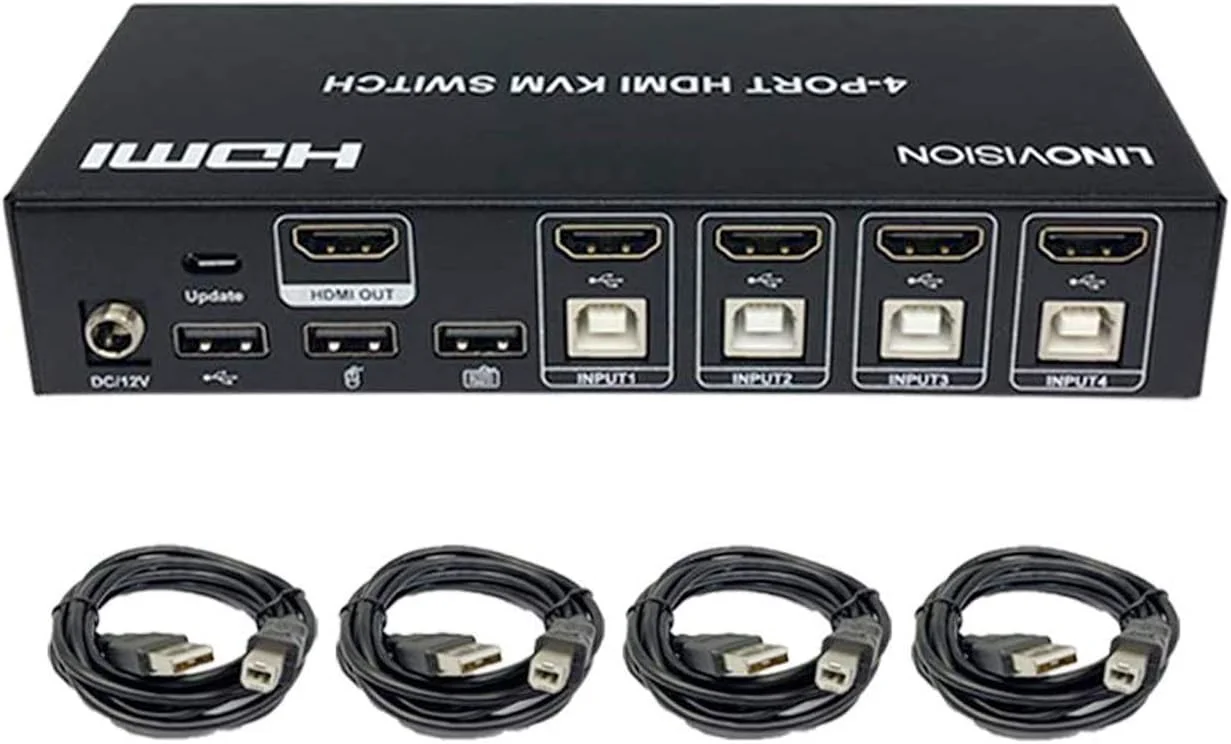
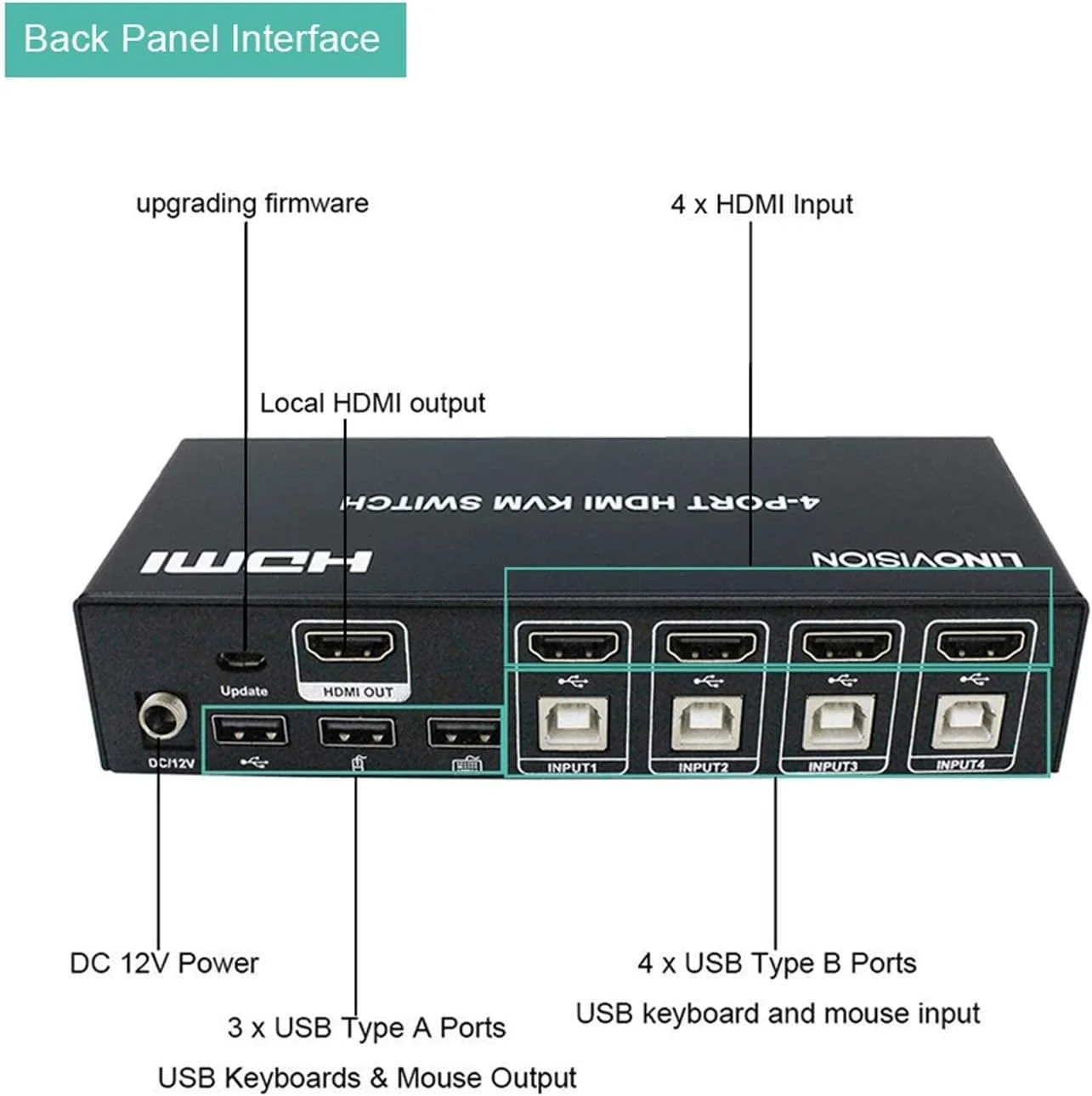
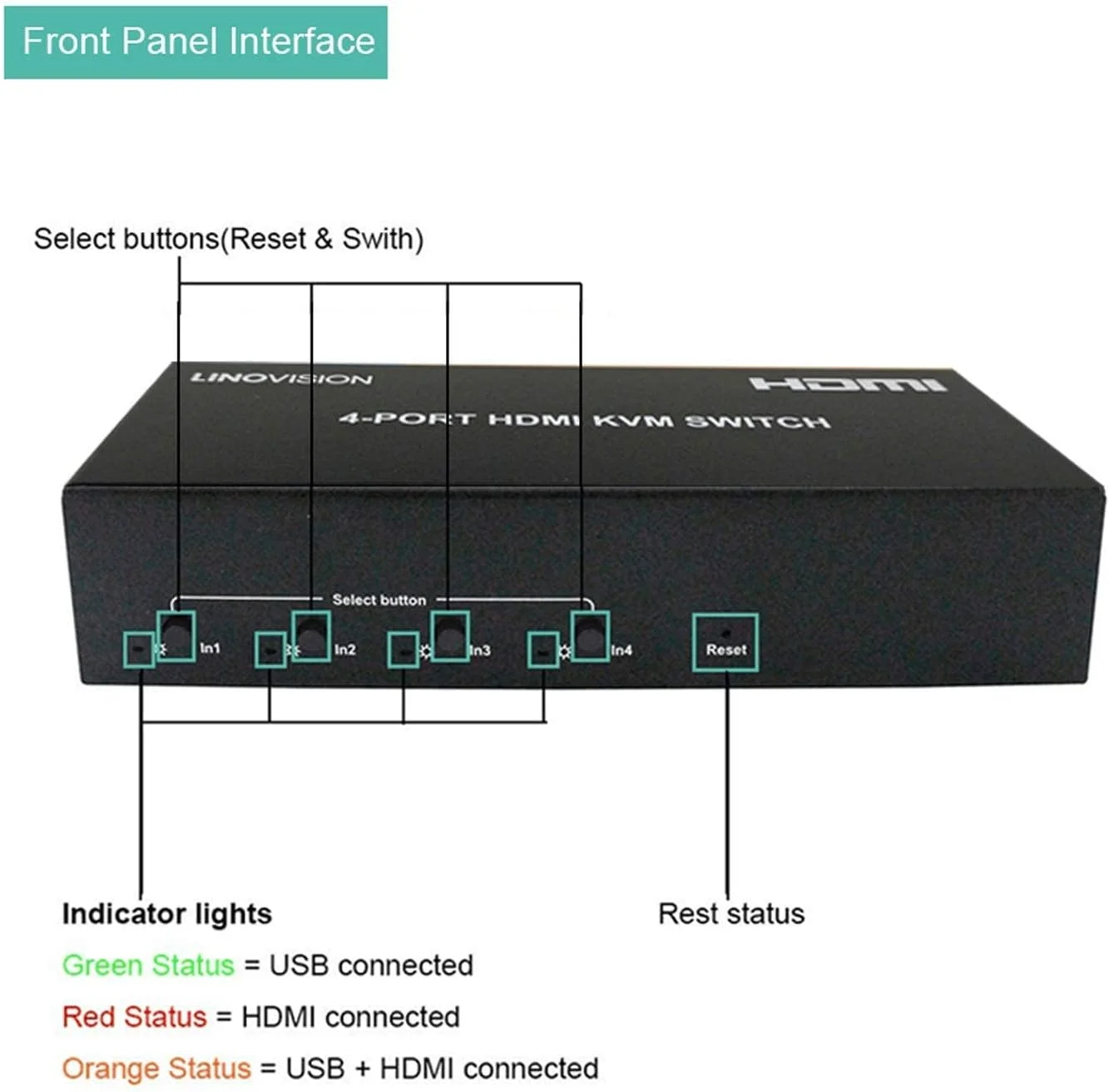
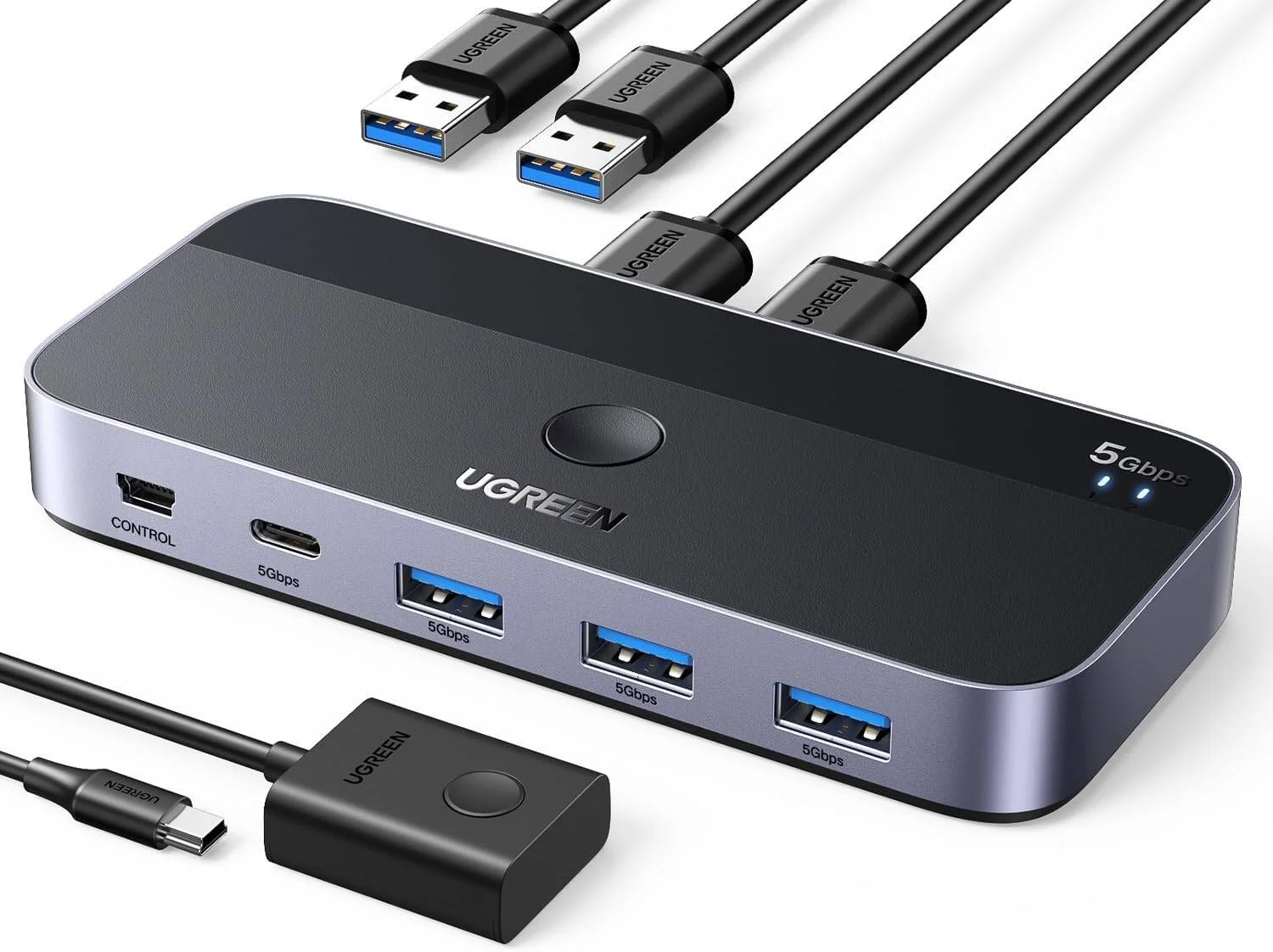
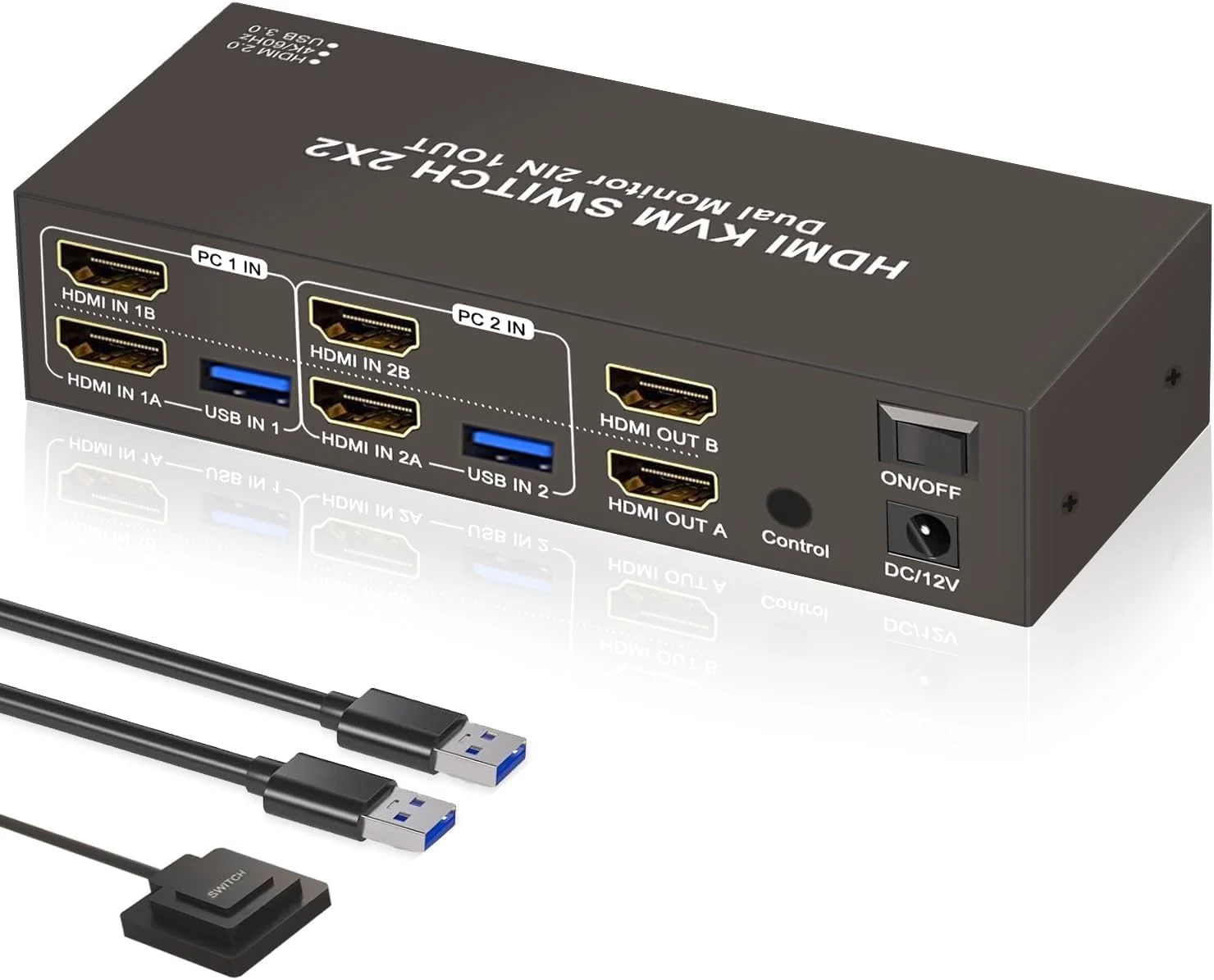
سوئیچ KVM چهار پورت HDMI LINOVISION، ورودی 4K@30Hz با 4 هاب USB 2.0. بدنه تمام فلزی. سوئیچ کلید میانبر. استفاده از یک مجموعه مانیتور HDMI، صفحه کلید و ماوس برای کنترل 4 PC/DVR/NVR/PS3/PS4. 4 در 1 خروجی
- برند :لینکسیس - Linksys

ارسال تا 7 روز کاری(پس از دریافت در کشور مبدا)

اصالت کالا(100% ارجینال)

پشتیبانی 24 ساعته(7 روز هفته به صورت 24 ساعته)
در حال بروزرسانی قیمت
(1) تمام رایانه ها را به سوئیچ HDMI KVM وصل کنید، سپس همه رایانه ها را راه اندازی کنید. (2) پس از راه اندازی همه رایانه ها در مرحله 1، می توانید با کلید میانبر صفحه کلید یا صفحه کلید روی پنل KVM به هر رایانه ای سوئیچ کنید. (به عنوان مثال، اگر می خواهید رایانه متصل به HDMI IN 2 را کنترل کنید، فقط کلید زیر نشانگر LED PORT 2 یا دستورات کلید میانبر صفحه کلید را که در زیر توضیح داده شده است فشار دهید).
P1. صفحه کلید و ماوس اصلاً کار نمی کنند، مهم نیست که به کدام پورت ورودی سوئیچ شده است:
راه های زیر را امتحان کنید: 1. صفحه کلید و ماوس USB را جدا کرده و دوباره وصل کنید 2. مطمئن شوید که اتصالات کابل USB از سوئیچ KVM به دستگاه های میزبان همگی درست هستند 3. سوئیچ KVM را با فشار دادن کلید RESET بازنشانی کنید 4. سیم برق سوئیچ KVM را جدا کرده و دوباره وصل کنید سپس کلید RESET را فشار دهید 5. مطمئن شوید که دقت ماوس کمتر از 2000 DPI است
P2. فقط پس از سوئیچ به برخی از پورت های ورودی، صفحه کلید و ماوس کار نمی کنند:
مطمئن شوید که اتصال کابل USB از سوئیچ KVM به دستگاه های میزبان صحیح است و کابل USB خراب نشده است
P3. سرعت ماوس در سیستم ویندوز 95/98/2000 کاهش یافته/تاخیر دارد:
1. به Device Manager ویندوز بروید، مطمئن شوید که دستگاه USB KVM توسط ویندوز شناسایی شده است، اگر نه، به کنترل پنل ویندوز بروید و سخت افزار جدید را به صورت دستی اضافه کنید
2. پس از شناسایی دستگاه USB KVM توسط ویندوز، درایورهای USB را در Device Manager ویندوز نصب کنید
محصولات مرتبط

 ایتا
ایتا
 واتساپ