اشتراک گذاری
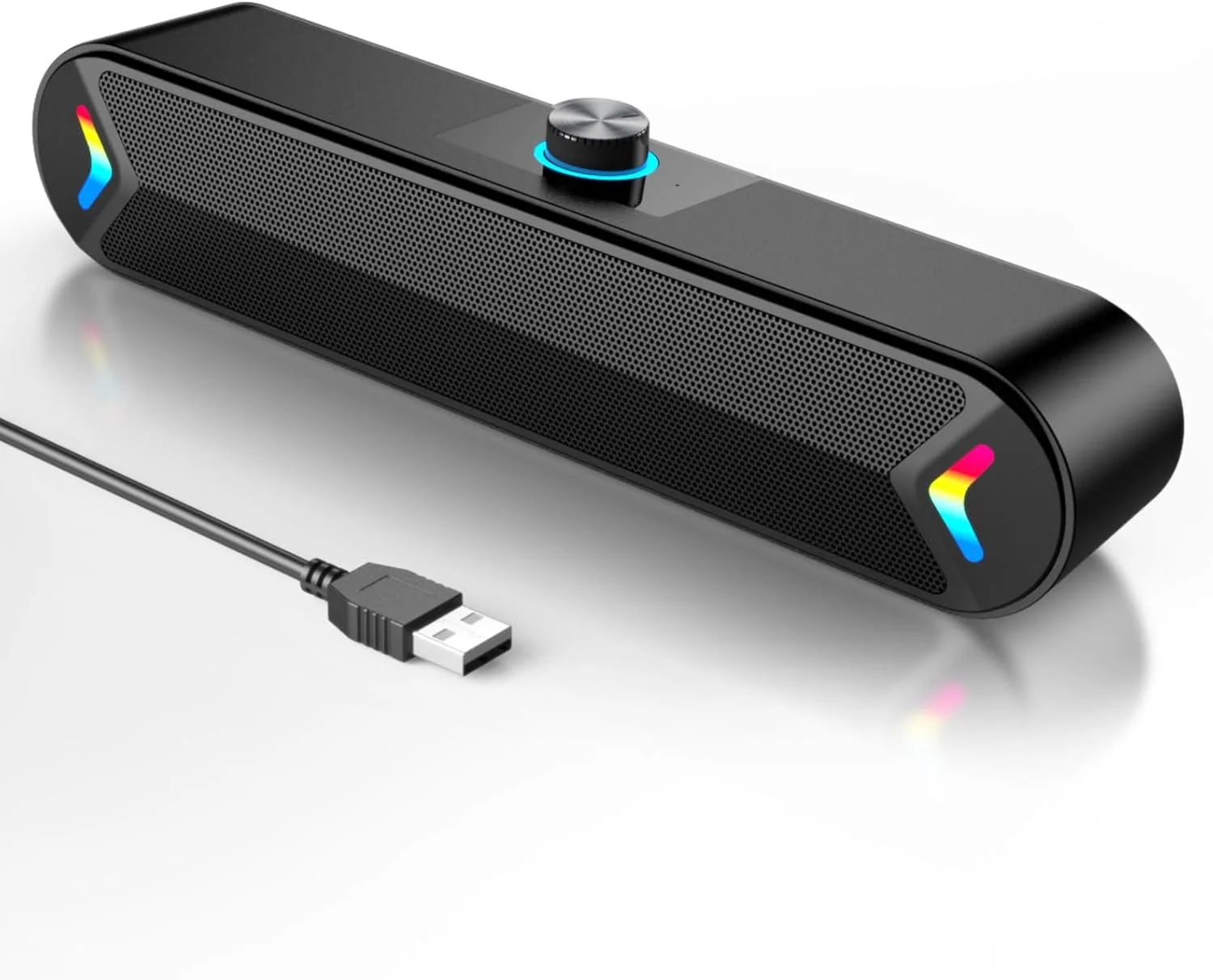
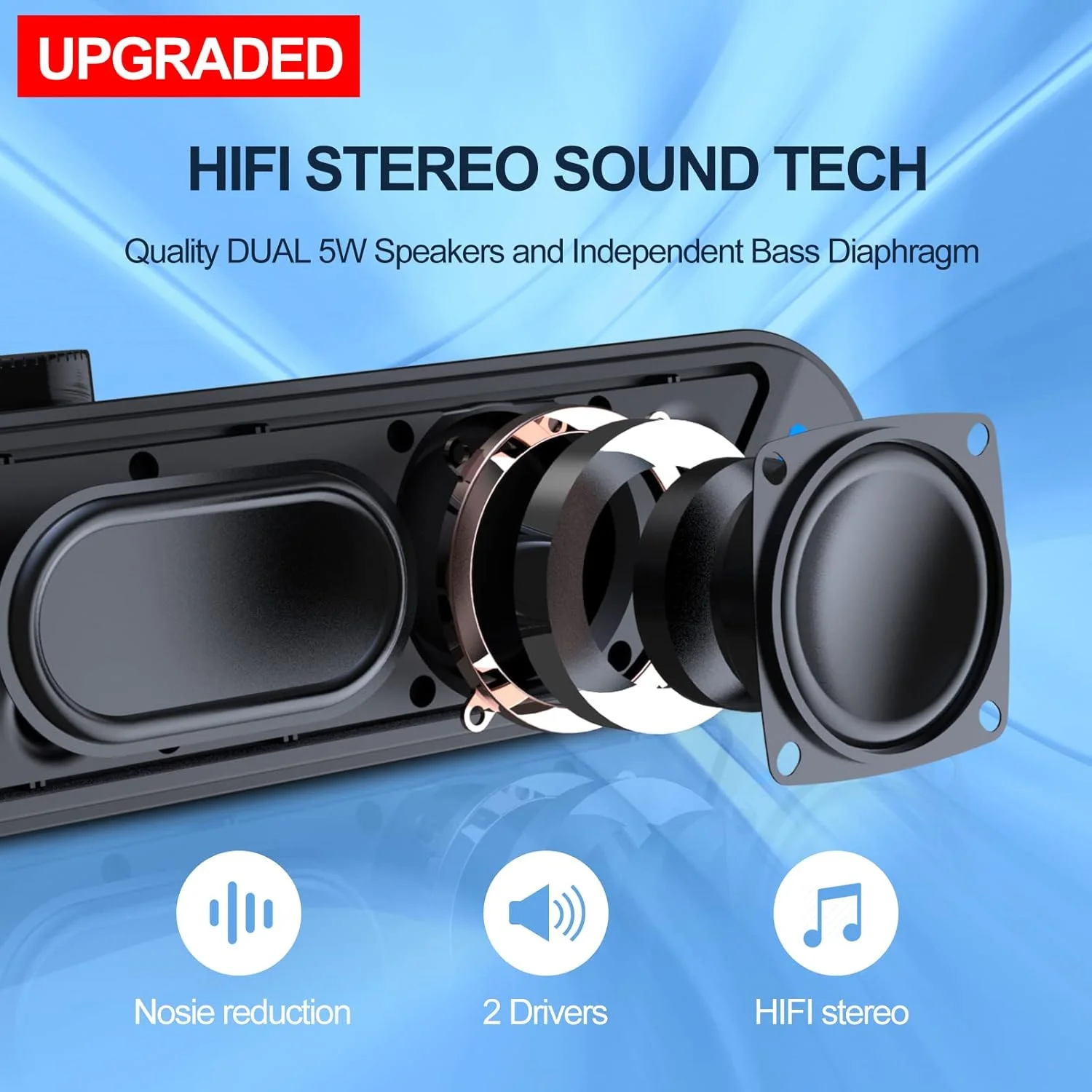
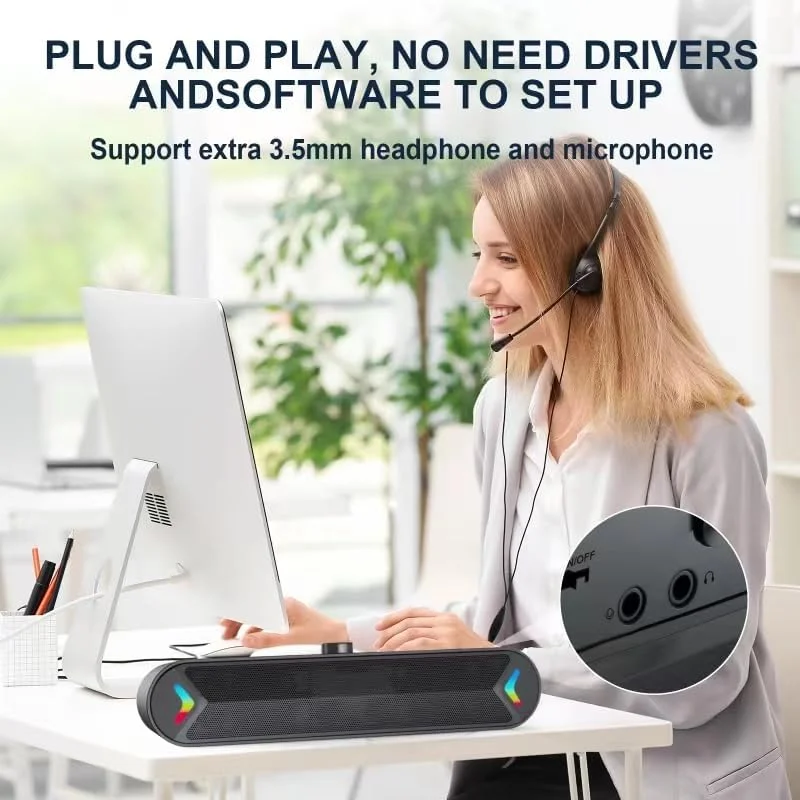
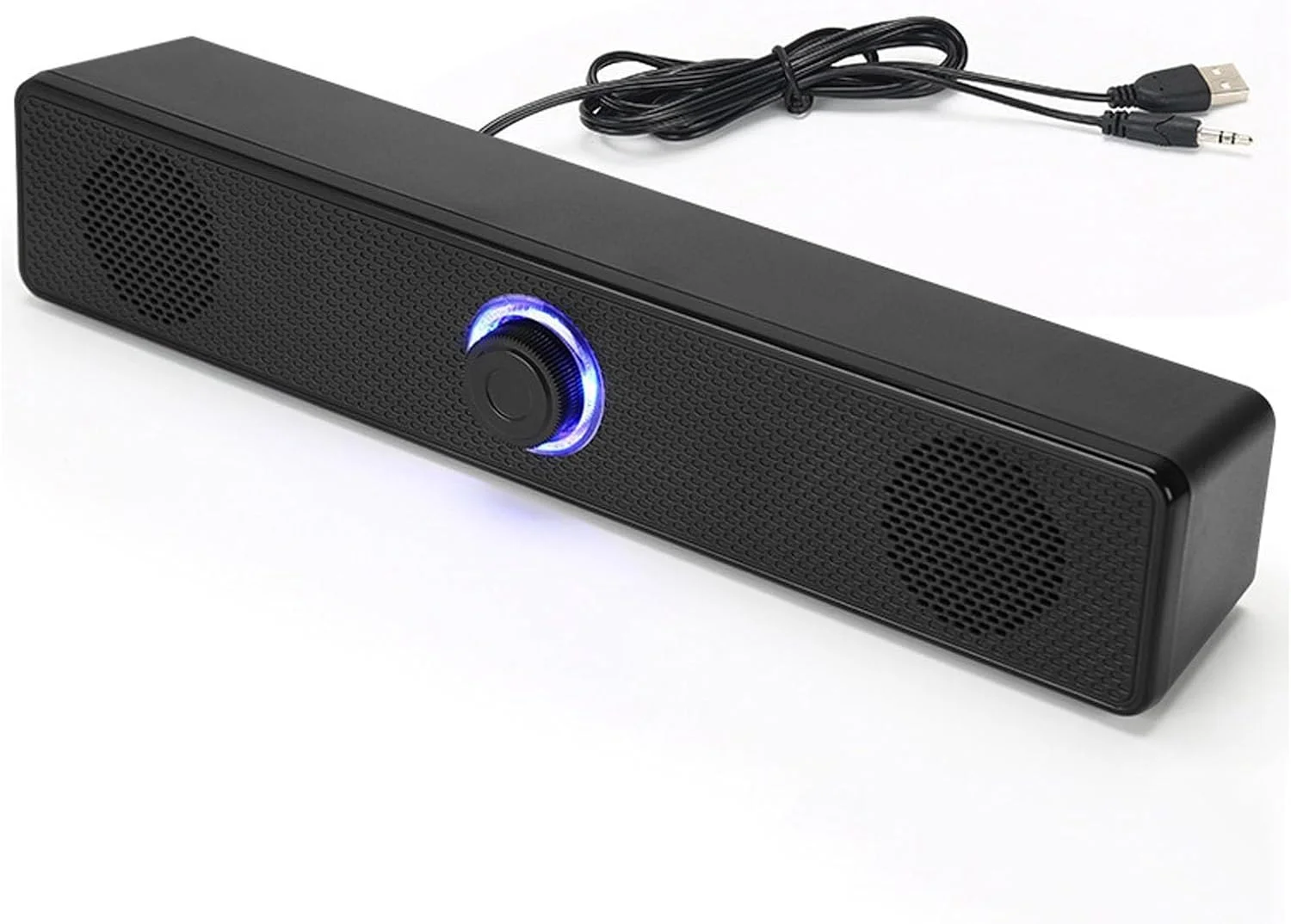
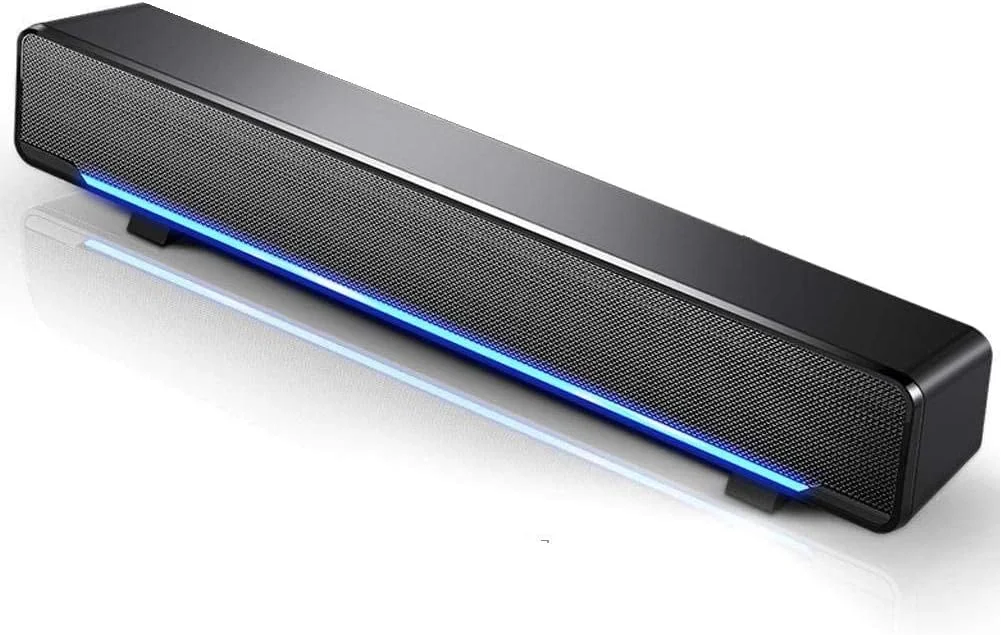
اسپیکر کامپیوتر USB LENRUE برای کامپیوتر رومیزی، اسپیکر 10 واتی برای کامپیوتر رومیزی/لپ تاپ/تبلت/مانیتور، ساندبار USB تک سیم، اتصال آسان، بدون تاخیر صدا (بدون پورت AUX 3.5 میلی متری)
- برند :LENRUE

ارسال تا 7 روز کاری(پس از دریافت در کشور مبدا)

اصالت کالا(100% ارجینال)

پشتیبانی 24 ساعته(7 روز هفته به صورت 24 ساعته)
در حال بروزرسانی قیمت
ساندبار کامپیوتر با تغذیه USB | بدون پورت AUX/3.5 میلی متری | اسپیکرهای USB-C/USB-A با قابلیت اتصال آسان برای ویندوز/مک/کامپیوتر پرسش: آیا می توانم از کابل aux 3.5 میلی متری با این بلندگوها استفاده کنم؟ پاسخ: خیر. این محصول فقط به اتصال USB برای انتقال صدا و برق نیاز دارد. راهنمای عیب یابی اگر بلندگوهای شما به درستی کار نمی کنند، این مراحل را امتحان کنید: بررسی سازگاری سیستم الف) حداقل الزامات: ویندوز 10/11، macOS 12+، ChromeOS 100+ پورت USB 2.0+ (Type-A یا Type-C) بررسی: به بخش خود بروید تا نسخه سیستم عامل را تأیید کنید. ب) تست اتصالات USB همه پورت های USB را امتحان کنید (جلو/پشت در رایانه های شخصی، هر دو طرف در لپ تاپ ها). برای USB-C: اطمینان حاصل کنید که پورت از انتقال داده پشتیبانی می کند (نه فقط شارژ). ج) تنظیمات درایور/صدا ویندوز: از طریق Device Manager > Sound Controllers به روز رسانی کنید. macOS: System Preferences > Sound > Output را بررسی کنید. دستگاه های صوتی متناقض (به عنوان مثال، هدست های بلوتوث) را غیرفعال کنید. د) چرخه برق USB را جدا کنید، 10 ثانیه صبر کنید، سپس دوباره وصل کنید. رایانه خود را مجدداً راه اندازی کنید تا درایورهای صوتی بازنشانی شوند. ه) بررسی تداخل از دستگاه های پرقدرت (روترها، مایکروویو) دور شوید. از هاب های USB خودداری کنید - مستقیماً به رایانه متصل شوید.
محصولات مرتبط



 ایتا
ایتا
 واتساپ